
WMS per Dynamics 365 Business Central
Cerchi un WMS per Dynamics 365 Business Central che offra visibilità in tempo reale, efficienza basata su codici a barre e integrazione senza interruzioni? Warehouse Insight porta funzionalità complete di gestione del magazzino direttamente nel tuo ambiente Business Central, aiutandoti a migliorare la precisione, semplificare le operazioni e aumentare la produttività—il tutto mantenendo sistema e team perfettamente sincronizzati.
Perché scegliere un Warehouse Insight per Business Central?
Warehouse Insight per Dynamics 365 Business Central consente al tuo team di magazzino di lavorare in modo più intelligente, non più intensamente. Collegando direttamente i dispositivi mobili per la scansione dei codici a barre con Business Central, garantisci che l’inventario virtuale corrisponda sempre a quello fisico. Warehouse Insight offre:
- Tracciamento dell'inventario in tempo reale
- Integrazione con la scansione di codici a barre
- Flusso dati continuo tra il magazzino e l’ERP
- Esecuzione immediata delle attività tramite dispositivi mobili
- Facile e veloce da implementare
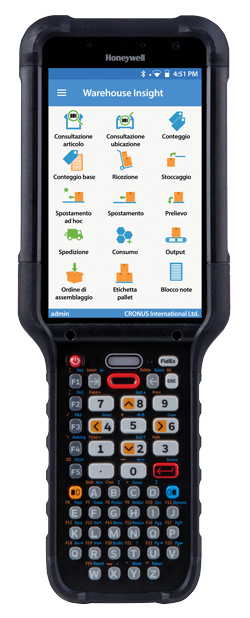
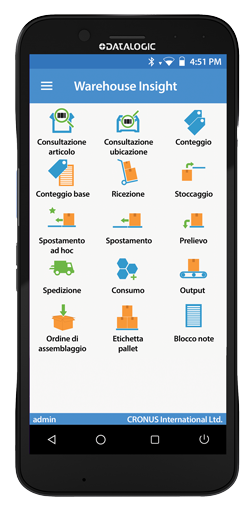
Pronto per iniziare?
Visita Microsoft AppSource per installare la versione di prova gratuita di Warehouse Insight e iniziare subito a testarla nel tuo ambiente Dynamics 365 Business Central. Scopri quanto può essere semplice la gestione del magazzino basata su codici a barre!
Installazioni di AppSource
0
+
Funzionalità principali di un WMS per Dynamics 365 Business Central
Precisione basata su codici a barre
Elimina l’inserimento manuale dei dati e gli errori con la scansione avanzata dei codici a barre che mantiene aggiornati i dati di Business Central in tempo reale.
Gestione dell'inventario in tempo reale
Mantieni il controllo dell’inventario con aggiornamenti istantanei, riducendo gli errori di prelievo e le costose discrepanze di magazzino.
Flussi di lavoro personalizzabili
Adatta i processi alle tue esigenze specifiche utilizzando l’App Designer integrato e il Catalogo di componenti aggiuntivi, tutto all’interno dell’ambiente Dynamics 365 Business Central.
Flessibilità dei dispositivi
Il supporto per scanner mobili basati su Android consente al tuo team di accedere ai dati di magazzino ovunque, senza interrompere le operazioni
Gestione degli ordini di produzione
Gestisci consumi, produzione e attività direttamente dal piano del magazzino
Vantaggi dell'implementazione di un WMS per Dynamics 365 Business Central
Warehouse Insight per Business Central offre vantaggi concreti che migliorano l’efficienza e la redditività
Maggiore precisione
Riduci al minimo gli errori di prelievo e le spedizioni errate con la scansione dei codici a barre in tempo reale
Maggiore efficienza
Completa le attività più rapidamente—prelievo, ricezione, stoccaggio e altro ancora
Integrazione senza interruzioni
Nessun silo di dati – i dati del magazzino risiedono direttamente in Business Central
Decisioni basate sui dati
Le informazioni in tempo reale consentono previsioni più accurate e una gestione più intelligente della catena di approvvigionamento
Costi ridotti
Riduci i processi manuali e la documentazione cartacea, abbattendo i costi del lavoro e semplificando la formazione
Domande? Siamo qui per aiutarti...
Compila il nostro modulo online per porre domande e ricevere consigli personalizzati su Warehouse Insight. Facciamo funzionare insieme la gestione del magazzino basata su codici a barre!
Facile da scaricare, facile da configurare
Tom Doran
"Abbiamo trovato Warehouse Insight un’ottima aggiunta alla nostra installazione di Business Central. Il prodotto è stato facile da scaricare e ha richiesto meno di un’ora per la configurazione."
Semplice, con tutte le funzionalità
Ron Ketterling
"Ci piace il WMS di Warehouse Insight perché è facile da usare e installare, ma offre comunque un set completo di funzionalità."
Ottimo ISV per la gestione di magazzino
Marcelo Borges
"L’ho implementato presso molti clienti diversi ed è un ottimo ISV. Hanno molte funzionalità e il loro team di supporto è semplicemente fantastico: sono molto rapidi nell’assisterci con qualsiasi problema presentiamo. Mi piace davvero implementare questo prodotto."
Ottima soluzione e supporto
Andrei Bruzgulis
"Warehouse Insight è la nostra soluzione principale per la maggior parte dei nostri clienti Business Central. Grazie per il continuo miglioramento delle funzionalità del prodotto!"
Prodotto straordinario
Valentina Bialczyk
"Warehouse Insight è molto facile da configurare ed è intuitivo da usare."
Demo WMS per Business Central
Questo video presenta una sessione di formazione approfondita sulla gestione dei codici a barre e del magazzino all’interno di Dynamics 365 Business Central, utilizzando le soluzioni di Insight Works. Mark dimostra il valore dei codici a barre per la precisione dell’inventario e l’efficienza del magazzino, esplora l’Application Designer e il Catalogo dei componenti aggiuntivi di Warehouse Insight, e fornisce una demo dal vivo dettagliata che copre ricezione, prelievo, stoccaggio e conteggio dell’inventario.
Introduzione al WMS per Business Central
Buongiorno o buon pomeriggio a tutti. Sono Mark e oggi parleremo di codici a barre e gestione del magazzino in Business Central, naturalmente utilizzando i prodotti di Insight Works.
Ma oggi il vero argomento è il codice a barre. Quindi, prima di entrare nello specifico del software, parliamo del motivo per cui potreste voler utilizzare i codici a barre. Probabilmente lo sapete già, ma in sostanza, l’obiettivo è mantenere il mondo fisico — il vostro magazzino, il vostro reparto, ecc. — sincronizzato con ciò che Business Central ritiene ci sia effettivamente.
Così da ottenere un elevato livello di precisione dell’inventario.
Perché il codice a barre è importante
Il valore del codice a barre, come indicato qui, è che puoi verificare fisicamente ogni operazione. Prendo un articolo, lo scansiono e so che è l’articolo corretto che sto utilizzando. E grazie a questo, non ci saranno spedizioni errate.
Non riceverai il prodotto sbagliato. Non avrai quantità errate sugli scaffali o articoli posizionati nel posto sbagliato. Tutto ciò influisce sull’efficienza operativa del magazzino, giusto?
Non dovrai correre in giro cercando qualcosa che doveva essere sullo scaffale A e invece è stato messo sullo scaffale B. Tutto questo migliora notevolmente. Otterrai una precisione dell’inventario molto più alta, il che genera enormi efficienze ovunque. E non potrai spedire o ricevere i prodotti sbagliati.
Esatto. Quindi, chiaramente, ci sono ottime ragioni per adottare il codice a barre.
Codici a barre vs RFID
Quando parlo di codici a barre, in realtà sto un po’ unendo il concetto di codici a barre e RFID, giusto?
L’RFID ha il suo ruolo, anche in questi ambienti, per la ricezione, il conteggio dell’inventario e simili. Ma oggi ci concentreremo sui codici a barre. Quindi, se vuoi usare i codici a barre, benissimo.
Perché scegliere Insight Works
Facciamolo. Perché dovresti usare Insight Works per farlo? Tutti questi motivi che vedete qui li vedremo meglio durante la demo, ma in sostanza si tratta di una soluzione completa.
E uno degli aspetti fondamentali è che funziona insieme a molte delle nostre altre soluzioni. Il codice a barre è solo un aspetto della gestione del magazzino. Serve pianificazione dell’evasione ordini, pianificazione degli acquisti, produzione forse, spedizioni—tutte queste cose.
Quindi non si tratta solo di codici a barre: abbiamo una soluzione end-to-end. Puoi combinare ciò che ti serve per soddisfare le esigenze del tuo stabilimento. Inoltre, la nostra piattaforma è molto aperta, permettendoti di personalizzare la soluzione come preferisci, creare le tue applicazioni, integrarne altre. Tutto questo è possibile tramite il nostro catalogo di componenti aggiuntivi.
Tutte queste funzionalità sono disponibili. Come accennato, offriamo il supporto per i codici a barre. Quando parlo di codice a barre universale, intendo qualsiasi formato e contenuto di codice a barre: possiamo scansionarlo e inviarne le informazioni a Business Central. E abbiamo anche il supporto per RFID.
Più avanti vedremo le opzioni di implementazione, ma in sostanza possiamo accompagnarti dall’inizio alla fine del progetto, con supporto per hardware, software e tutto il resto. Ci sono quindi molte buone ragioni per scegliere Insight Works per queste soluzioni.
Esempio di processo di evasione
E a proposito di soluzioni end-to-end, ecco un esempio molto semplice. Se parliamo del processo di evasione, come facciamo a spedire la merce?
Questo è solo uno dei tanti processi possibili. Ad esempio, potremmo avere un processo di ricezione con ispezioni di qualità, stoccaggio e molte altre fasi. Qui invece parliamo del processo in uscita. Quindi: spedizioni.
Abbiamo il foglio di lavoro per l’evasione ordini, che consente di automatizzare la creazione dei prelievi e delle spedizioni e ti dice cosa puoi prelevare o spedire oggi. È praticamente indispensabile in qualsiasi struttura dove si gestiscano spedizioni. Una volta pianificati i prelievi e le spedizioni, questi vengono inviati a Warehouse Insight, che è quello che vedremo oggi—il nostro WMS completo, oppure WMS Express, il nostro prodotto gratuito.
Quindi, se stai gestendo solo le funzioni principali di un impianto per il codice a barre—come prelievo o spedizione, ricezione o stoccaggio, conteggio dell’inventario e movimenti tra ubicazioni—WMS Express gestisce tutto questo ed è gratuito. Puoi scaricarlo da AppSource, installarlo e iniziare subito a usarlo. Insomma, abbiamo diverse opzioni per la gestione del codice a barre. Una volta completata questa fase, si passa alla spedizione, dove abbiamo Dynamic Ship completo che gestisce LTL, pacchi e molto altro.
Puoi scansionare i codici a barre degli articoli direttamente nei pacchi, con tante funzionalità utili. Abbiamo anche Order Ship Express, anch’esso gratuito. Direttamente da Business Central, puoi generare le etichette di spedizione per i corrieri che preferisci e acquisire tutte le informazioni di tracciamento, le tariffe e tutto il resto—sempre all’interno di Business Central.
Questo è solo un esempio rapido in cui ci concentriamo su un aspetto specifico, ma ci sono molte altre funzionalità che puoi integrare nella soluzione per soddisfare le tue esigenze.
Licenze delle applicazioni WMS
Ora, quelle applicazioni WMS che ho appena menzionato: ecco una breve panoramica. Puoi visitare i siti WMS for Dynamics o WMS Express per tutti i dettagli. Una delle limitazioni di WMS Express è che supporta un massimo di cinque dispositivi contemporanei per azienda.
Quando diciamo “contemporanei”, ci riferiamo ai dispositivi in uso nello stesso momento. E per “in uso” non intendiamo solo che sono accesi o connessi, ma che stanno effettivamente scansionando nello stesso istante. Quindi, cinque licenze di dispositivo con WMS Express potrebbero in realtà coprire anche dieci dispositivi fisici se non sono attivi tutti allo stesso tempo. Questo limite vale per ogni singola azienda.
Lo stesso tipo di licenza si applica anche a Warehouse Insight. Se hai 20 dispositivi, potresti aver bisogno solo di 10 licenze, perché contano solo i dispositivi utilizzati contemporaneamente.
Considerazioni sull’hardware per dispositivi mobili
Una volta scelto il software, devi considerare anche l’hardware da utilizzare.
Non entrerò troppo nei dettagli. Puoi visitare il nostro sito web dove trovi molte informazioni, confronti, guide all’acquisto e altro ancora. Oggi ci concentreremo sui palmari dedicati.
Si vedono anche molti dispositivi indossabili che permettono di lavorare a mani libere durante la scansione dei codici a barre. Esistono anche opzioni vocali. Ma i palmari dedicati, come quelli mostrati qui a destra, sono molto comuni. Anche i tablet, se si usa un carrello elevatore o un carrello di picking, sono molto utili e pratici.
E infine ci sono i telefoni. I telefoni vanno bene, ad esempio, per un supervisore di magazzino che magari non ha bisogno di uno scanner dedicato ma ogni tanto deve fare una rapida scansione, oppure per un commerciale esterno o anche solo per fare dei test. Puoi usare il telefono e la sua fotocamera per eseguire la scansione. Ovviamente, non è minimamente paragonabile a questi dispositivi in termini di prestazioni di scansione.
Ma funziona. E in alcuni casi è davvero utile.
Dimostrazione del WMS
Quindi ora passiamo direttamente alla demo e diamo un’occhiata al software. Partiamo da Business Central. Mi trovo nel centro ruoli di spedizione e ricezione per il sistema di gestione del magazzino.
Una volta installato il software e completata la configurazione guidata, troverai questo menu di Warehouse Insight. E vorrei evidenziare alcune delle cose che ho accennato prima sul fatto che sia una piattaforma aperta. La prima cosa che vedremo sono le applicazioni. Ogni applicazione presente sul dispositivo è costruita all’interno del Warehouse Insight Application Designer.
Designer di applicazioni WMS
Queste sono, per la maggior parte, tutte le applicazioni incluse in Warehouse Insight: movimenti di prelievo e così via. Puoi accedere a ciascuna di esse e selezionarle. Puoi modificare i menu disponibili, decidere quali campi visualizzare, aggiungere riquadri informativi e fare tutte queste belle personalizzazioni. E puoi persino creare e progettare le tue applicazioni personalizzate.
Ad esempio, questa applicazione per l’elenco delle commesse l’ho creata io. Ho utilizzato il nostro wizard delle applicazioni, che vi mostrerò tra poco, per costruirla senza scrivere una sola riga di codice. Ma se voglio vedere com’è fatta o personalizzare l’aspetto dell’elenco delle commesse—che, tra l’altro, funziona insieme al registro commesse per registrare i componenti consumati—posso cliccare su “Design”. E questo aprirà il nostro application designer.
È proprio così che costruiamo le applicazioni in Warehouse Insight. Sembra un insieme di blocchi Lego. Funziona così: entro qui e posso dire, ad esempio, “Quando scansiono un’etichetta di collo, un pallet, un contenitore, o qualunque cosa rappresenti quella licenza, voglio che accada qualcosa.”
In questo caso farò qualcosa che probabilmente non faresti. Ma diciamo che, quando qualcuno scansiona un pallet, voglio che venga richiesto di firmare sullo schermo. E se salvo l’applicazione così com’è ora, è proprio quello che succederà. È così che costruiamo le applicazioni all’interno del sistema.
Una volta che ci hai preso la mano, è davvero molto facile progettare e costruire queste applicazioni all’interno del sistema. E a proposito della funzione di acquisizione firma, abbiamo anche un video sul nostro sito e su YouTube che spiega come utilizzare l’application designer per aggiungere la firma a qualsiasi applicazione. Penso che nell’esempio venga usata l’applicazione per le spedizioni di magazzino, ma il video mostra chiaramente come si fa. Quindi, ecco una panoramica sull’application designer e sulle applicazioni.
Un’altra funzionalità che offriamo è il wizard per le applicazioni, di cui ho già parlato. Il wizard ti guida passo dopo passo, con un classico “Avanti, Avanti, Avanti”, per creare le tue applicazioni. L’applicazione per il consumo commesse, il foglio di lavoro per le richieste, l’applicazione per la registrazione dell’inventario fisico: tutte queste le ho create io usando il wizard, senza scrivere una sola riga di codice.
Abbiamo anche un video sul nostro sito e su YouTube che spiega come usare il wizard per estendere applicazioni esistenti, aggiungere drill-down, visualizzare più informazioni e molto altro. È uno strumento molto accessibile e facile da usare. Di solito è il tuo partner o il nostro team a creare queste applicazioni per te, ma hai anche la possibilità di farlo in autonomia. L’ultima cosa che voglio dire è che forse ti starai dicendo: “Sì, tutto molto bello, ma io non voglio creare applicazioni. Voglio solo che tutto funzioni bene.”
In questa versione è disponibile anche un catalogo di componenti aggiuntivi. Il catalogo contiene un elenco di tutte le applicazioni che abbiamo sviluppato noi o i nostri partner e che sono state pubblicate qui, pronte per essere installate direttamente in Warehouse Insight. Ce ne sono già alcune disponibili al rilascio iniziale e ne arriveranno una dozzina circa a breve. Alcuni esempi? Puoi inserire una posizione in un movimento ad hoc senza scansionare, oppure aggiornare tutte le righe di ubicazione con un codice di ubicazione, e così via.
Tutti questi piccoli strumenti aggiuntivi sono modulari: ad esempio, la possibilità di selezionare la stampante a cui inviare la stampa o altre funzionalità utili da usare all’interno di Warehouse Insight. Puoi semplicemente selezionare l’app, cliccare su “Installa” e sarà disponibile sul tuo scanner. Ci sono anche applicazioni più avanzate, come quella per la prova di consegna, per la quale c’è anche un video dedicato.
Un’applicazione completa chiamata Proof of Delivery, integrabile direttamente in Warehouse Insight. E sai cosa? Puoi usarla subito per gestire la Proof of Delivery e anche il conteggio dei cespiti. Basta installarla e sei pronto a partire.
Ora puoi generare codici a barre per il conteggio dei tuoi cespiti. Puoi gestire i tuoi beni aziendali e tutte queste attività. Se ti serve più documentazione su una di queste applicazioni, puoi cliccare qui su “Documentazione” e, in alcuni casi, verrai reindirizzato al nostro repository esterno.
Si tratta in pratica di un repository open source, accessibile liberamente. Se vuoi installare manualmente un’applicazione o approfondire cosa fa esattamente, qui troverai tutti i dettagli. Nel caso di Proof of Delivery, del conteggio cespiti e di altre applicazioni simili, tutto il codice AL è disponibile. Puoi scaricare il codice sorgente, modificarlo a tuo piacimento e pubblicare le tue versioni personalizzate.
È quindi una piattaforma molto aperta. Ti forniamo tutto il codice sorgente e il resto. Se invece non ti interessa il codice o sviluppare applicazioni personalizzate, puoi semplicemente entrare nel catalogo dei componenti aggiuntivi, scegliere quello che ti serve, cliccare su “Installa” e sarà tutto pronto per andare avanti. Ora, dopo tutto questo, potresti pensare che sia un bel lavoro solo per iniziare a scansionare codici a barre.
La buona notizia è che tutto questo è materiale aggiuntivo. Quando configuri per la prima volta Warehouse Insight, tutte le applicazioni necessarie per gestire il magazzino sono già preinstallate e pronte all’uso. E funzionano con qualsiasi configurazione in Business Central. Quindi non importa se non usi le ubicazioni—magari sei un punto vendita al dettaglio, una piccola officina o un armadio degli attrezzi—oppure se usi la logica completa di stoccaggio guidato e prelievo, con pieno controllo delle ubicazioni e dei documenti. Warehouse Insight si adatta a tutto questo.
Possiamo lavorare con qualsiasi di queste configurazioni. Ma come si presenta Warehouse Insight appena installato? Hai già visto alcune delle applicazioni, ma com’è l’interfaccia sul dispositivo? Per fartelo vedere, ti mostro direttamente il mio dispositivo.
Ecco qui il dispositivo che ho in mano. Lasciamo mettere a fuoco. È un dispositivo abbastanza standard, con impugnatura a pistola, e sta eseguendo la versione completa di Warehouse Insight.
Il dispositivo esegue la versione completa di Warehouse Insight e queste sono tutte le applicazioni che trovi installate. Quelle che vedi qui a lato (sulla mia scrivania un po’ disordinata) sono articoli che devo ricevere più tardi. Ma sulla schermata del dispositivo vedi tutte le applicazioni di Warehouse Insight preinstallate. Tutto ciò che ti serve per gestire il magazzino è pronto all’uso subito dopo aver eseguito il wizard di configurazione, dopo l’installazione da AppSource.
A proposito, questo qui è solo un altro tipo di dispositivo, un po’ più piccolo ma molto pratico: lo userò per mostrarti alcune cose tra poco. Per ora, vediamo alcune delle applicazioni presenti. Le prime sono quelle di consultazione. Posso scansionare un codice a barre e vedere subito che articolo è, numero articolo, lotto, numero di serie, codice ubicazione, etichetta pallet, e così via.
E ti fornisce tutte le informazioni relative a quel codice a barre o all’applicazione in uso. Può essere usata anche come drill-down: se sto facendo un prelievo e voglio sapere qualcosa in più sull’articolo da prelevare, posso entrare in modalità consultazione direttamente da lì. Abbiamo due modalità per i conteggi inventariali: la nostra funzione di conteggio avanzato—molto utile per chi fa cicli di conteggio o inventari fisici completi—
Consigliamo il conteggio avanzato, ma supportiamo anche il giornale di inventario fisico: puoi scansionare direttamente in quel modulo. Come dicevo prima, ho usato il nostro wizard per creare un’app per la registrazione dell’inventario fisico, se vuoi usare anche quella. Quel modulo in Business Central non è proprio il più semplice, quindi ti consiglio il conteggio avanzato.
Lo vedremo più tardi.
Funzionalità aggiuntive
E poi ci sono tutte le altre funzionalità standard di Business Central. Su questo dispositivo ho configurato la gestione avanzata del magazzino, quindi ho ricezione e stoccaggio. Ma puoi anche semplicemente fare uno stoccaggio inventariale o ricevere direttamente contro un ordine di acquisto, se preferisci.
Abbiamo prelievo e spedizione, quindi ho le attività di picking e spedizione da magazzino. Posso anche fare movimenti al volo, i cosiddetti movimenti ad hoc: basta scansionare articoli e ubicazioni e spostarli nel magazzino. Oppure posso generare movimenti di magazzino o movimenti inventariali per spostare prodotti. Posso anche gestire attività produttive da qui.
Posso registrare consumi e produzioni direttamente sul dispositivo portatile o tablet, ovunque serva: sulla linea o in area produzione. E posso gestire sia assemblaggio su scorta che assemblaggio su commessa. Infine, con la funzionalità di License Plating posso combinare più articoli sotto un unico codice a barre, funzione molto usata nelle operazioni in uscita.
Ad esempio, posso comporre pallet o scatole da spedire mentre sto facendo picking o spedizione. Oppure posso creare un pallet anche senza alcun documento, direttamente in magazzino. Ma di solito è usato nel flusso in uscita.
Puoi usarlo anche in ricevimento, ad esempio per creare pallet personalizzati. È molto utile quando hai pallet misti, con numeri di lotto e di serie diversi. Supportiamo anche la nuova funzionalità di Business Central chiamata Package Number, che non è ancora ufficialmente rilasciata ma già disponibile per test. Questa funzione permette di tracciare singole confezioni anche senza usare le license plate, se non vuoi.
Anche queste altre applicazioni che vedi qui le ho create io, usando l’Application wizard o il catalogo dei componenti aggiuntivi. Ed è così che funziona: queste sono le applicazioni.
Processo di ricezione
Vediamo ora come si presentano alcune di queste funzionalità.
Inizio dal ricevimento. Apro l’app di ricezione, che mi mostra l’elenco di tutti gli ordini di acquisto presenti nel sistema su cui posso registrare la ricezione. Mi dà un po’ fastidio che non stia mettendo a fuoco, ma va bene così: sullo schermo si vede tutto quello che serve.
Probabilmente è questo oggetto qui che sta impedendo la messa a fuoco. Ah, ora funziona. Perfetto.
Ok, quindi mi mostra l’elenco di tutti gli ordini di acquisto che posso ricevere nel sistema. Una delle cose più interessanti è che è altamente personalizzabile. Normalmente tutta questa personalizzazione si fa direttamente in Business Central. Ad esempio, qui sto mostrando il numero dell’ordine di acquisto e il nome del fornitore.
Potrei anche mostrare il documento di ricevimento di magazzino, se stai usando quello invece dell’ordine di acquisto, oppure entrambi. Oppure potrei visualizzare a chi è assegnato, e molte altre informazioni. Tutto questo si configura in Business Central, così ogni utente che accede vede i dati impostati. Ma magari io voglio vedere qualcosa di diverso. Quindi posso toccare lo schermo, selezionare “scegli colonne” ed entrare per selezionare tutto ciò che voglio visualizzare su quella schermata.
Tutto ciò che è stato configurato in Business Central compare come opzione selezionabile. Se volessi vedere la data di ricevimento prevista, potrei selezionarla e renderla visibile. In questo modo ho personalizzato l’esperienza in base alle mie esigenze specifiche. E puoi fare lo stesso per ogni utente o per ogni dispositivo, se preferisci.
Per me così va bene. Entro qui, uso il tastierino fisico per scorrere verso il basso e selezionare quell’ordine. Potrei anche toccare lo schermo o usare il menu, ma preferisco il tastierino fisico per selezionare e premere Invio per aprire l’ordine di acquisto che devo ricevere. E ora abbiamo diverse opzioni a disposizione.
Prima cosa: parliamo di codici a barre. L’ideale è avere codici a barre da scansionare, giusto? I fornitori li applicano sui colli, come in questo caso, oppure lo fa il produttore, e posso iniziare subito a scansionarli. Questa sarebbe la situazione ideale.
Se però questo non è possibile, posso anche stampare i miei codici a barre in questa fase. Usando il nostro Print Node connector (uno strumento gratuito) e il generatore di codici a barre (anch’esso gratuito), posso generare le etichette articolo, stampare ciò che mi serve o anche una copia dell’ordine d’acquisto, direttamente dal menu di stampa. Posso fare tutto da qui. E se, ad esempio, sto ricevendo materiali come imballaggi che non etichetterò mai, posso usare la funzione “modifica quantità” e registrare comunque ciò che sto ricevendo, senza bisogno di scansionare nulla.
E puoi controllare tutto questo a livello di categoria articolo o di singolo articolo. Posso dire, ad esempio: per questo tipo di articolo è permesso inserire la quantità manualmente, senza scansione; per tutti gli altri è obbligatorio il codice a barre. Hai pieno controllo su tutto questo. Nel mio caso, chiaramente ho dei codici a barre a disposizione.
Quindi, prendo un articolo, scansiono il codice a barre sulla scatola e il sistema lo trova. Wow, è una scatola piccola per una sedia… ma forse è una sedia giocattolo o qualcosa del genere. È comparsa l’immagine dell’articolo.
Molto utile: scansiono una piccola scatola bianca e mi mostra l’immagine di una sedia. Magari c’è un problema con il codice a barre, o forse il riferimento incrociato in Business Central è errato. In ogni caso, ho sempre una verifica visiva per assicurarmi di fare la cosa giusta.
Mettiamo che ne ho trovato uno, perché è tutto ciò che ho scansionato. Inserisco “1” come quantità, e Business Central si aggiorna con quel dato. Me ne restano 13 da ricevere. Questa gestione della quantità può essere configurata per singolo articolo o per categoria articolo: ad esempio, alla scansione del codice, può automaticamente registrare una quantità pari a 1 e aggiornare il valore senza mostrare alcuna finestra. Posso anche preimpostare o modificare l’unità di misura durante la ricezione.
Un’altra cosa che posso fare è gestire un articolo con numero di serie associato. Quindi scansiono il numero dell’articolo e il sistema lo riconosce. Ma siccome il codice a barre non include il numero di serie, mi chiede di inserirlo manualmente o di scansionare un secondo codice a barre che lo contenga. Posso semplicemente scansionare il numero di serie come seconda lettura.
A quel punto il numero di serie è tracciato in Business Central. Parlando invece di lotti: se non hai un codice a barre che rappresenta il numero di lotto—cosa abbastanza comune nell’alimentare o in settori simili, dove il lotto è solo stampato sull’imballaggio—abbiamo scanner in grado di leggere quel testo tramite OCR, alla stessa velocità di un normale codice a barre, importando lotto, data di scadenza e tutto il resto.
E, ancora una volta, non importa cosa contiene il codice a barre: può essere semplice, GS1, personalizzato non ci interessa. Siamo in grado di scansionare qualunque tipo.
Ora vado a scansionare un articolo con un numero di lotto. Quello che vedi è un foglio di codici a barre generato con il nostro strumento per creare codici. È un elenco di esempio che puoi usare per creare codici di test o quello che vuoi. Sto per scansionare questo codice, che include sia il numero dell’articolo che il numero di lotto nello stesso barcode.
Quando lo faccio, il sistema trova nuovamente l’articolo. Ha riconosciuto il numero di lotto perché era incluso nel codice a barre. Ma ora mi chiede il numero del collo, perché l’ho impostato come obbligatorio in fase di ricevimento.
Quindi ora devo effettivamente scansionare o inserire manualmente il numero del cartone che sto ricevendo. Anche questa è una funzione che puoi attivare o disattivare, in base ai codici di tracciabilità degli articoli configurati in Business Central. Tutto quello che vedi a schermo potrebbe essere stato acquisito direttamente dal codice a barre.
Numero di lotto, numero del collo, data di scadenza, quantità, unità di misura—tutti questi dati possono essere letti con una sola scansione. Come detto prima, posso modificare l’unità di misura direttamente a schermo o predefinirla dal codice a barre, dall’unità di stoccaggio o dall’unità d’acquisto. Tutto è configurabile. Nel mio caso, ora vado a ricevere 22 unità per quel lotto specifico.
Come per tutte le altre operazioni: Business Central si aggiorna e siamo a posto. Tutto qui—scansioni un codice a barre, inserisci la quantità (se serve) e il gioco è fatto. E se trovo altre unità di quel primo articolo, quello in alto—il 1964—rientro nel documento.
Se trovo altre cinque unità in un altro collo e le registro, Business Central aggiorna nuovamente la quantità residua fino a completare tutta la ricezione dell’articolo. Tutto qui. Un’altra cosa che possiamo fare nel ricevimento riguarda le license plate. Se voglio ricevere tutto su un pallet, posso iniziare una license plate.
Oppure, cosa che consigliamo spesso, puoi avere un set di etichette license plate pre-stampate. Scansioni una di queste etichette e tutto ciò che ricevi successivamente viene associato a quella license plate. Hai così un solo codice a barre che puoi usare per spostare il pallet in magazzino, in produzione, verso la spedizione e così via. La gestione delle license plate è disponibile in tutto il sistema, anche in fase di ricevimento.
Un’altra funzione utile nel ricevimento è la possibilità di scattare una foto—è un’azione standard del menu che puoi attivare su qualsiasi applicazione nel sistema. La usiamo spesso a ricevimento o in spedizione. Se, ad esempio, uno dei colli è danneggiato, posso usare la fotocamera del dispositivo per scattare una foto che viene automaticamente caricata e collegata all’ordine di acquisto.
Quindi, se ricevo merce danneggiata o scansiono un codice sbagliato, posso documentare tutto con una foto. L’ufficio acquisti ha così tutto il necessario per avviare un reclamo con il fornitore o il corriere. Ecco quindi una panoramica veloce sul ricevimento: tutto molto semplice.
Scansiona un codice a barre e sei a posto, giusto? Un’ultima cosa: ci sono tre possibilità per la registrazione della ricezione. Può essere postata automaticamente quando esco dalla schermata, posso postarla manualmente da qui, oppure puoi disattivare entrambe le opzioni se non vuoi che chi riceve esegua anche la registrazione.
Chi riceve può semplicemente registrare le quantità, mentre la registrazione vera e propria può essere fatta da Business Central, se preferisci così. Ultima nota: in realtà stiamo lavorando con un documento di ricevimento di magazzino. Ho selezionato un ordine di acquisto, ma il sistema ha trovato un documento di ricevimento già esistente oppure ne ha generato uno nuovo in tempo reale per ricevere gli articoli.
Bene, questo era il ricevimento—tutto molto lineare. Dopo il ricevimento, normalmente passo allo stoccaggio. Potrei anche eseguire un controllo qualità prima, usando la nostra app per le ispezioni di ricevimento (molto valida). Ma di solito si prosegue con lo stoccaggio, che funziona praticamente come il prelievo: la differenza sta nel “verso”—come indica la freccia.
Con lo stoccaggio metto qualcosa su uno scaffale; con il prelievo, lo tolgo. Per il resto, funzionano quasi allo stesso modo. Ora ti mostro il funzionamento del picking—e da lì capirai anche lo stoccaggio.
Processo di Prelievo
Quando accedo alla schermata di picking, il concetto è lo stesso: vedo un elenco di tutti i picking presenti nel sistema.
Mi viene mostrato l’elenco di tutti i picking disponibili nel sistema—quelli già assegnati a me o ancora liberi. Puoi anche configurare il sistema per l’assegnazione automatica: appena seleziono un picking, viene assegnato a me, così si sa chi ci sta lavorando.
La maggior parte delle persone stampa ancora una copia cartacea del documento di picking. Serve per lasciare qualcosa a chi riceve il materiale—spedizioni, produzione, ecc.—per fargli sapere cosa è appena arrivato. Ma puoi anche andare completamente paperless, se preferisci.
Posso comunque selezionare un picking dalla lista, e la possibilità di visualizzare campi aggiuntivi mi permette di vedere ad esempio il corriere a cui è destinato l’ordine, o un campo personalizzato di priorità. Potresti usare questa schermata come lista di spedizione digitale per operare in modo completamente paperless. Ma come detto, molti preferiscono stampare e poi scansionare il codice a barre per aprire il picking.
Nel mio caso seleziono il picking numero quattro. Uso i tasti direzionali per muovermi, lo apro—e niente di complicato. Come nella ricezione, vedo tutto quello che mi serve. In questo caso ho visibile il codice del bin, ovviamente, perché devo sapere dove trovare l’articolo.
Se i bin non sono abilitati, questo campo non compare. Potresti vedere il numero di scaffale o altro, se preferisci. Anche nella ricezione puoi visualizzare il bin, ma io stavo usando quello predefinito, quindi non era necessario.
Questa schermata mi mostra tutti i bin da visitare, gli articoli, le quantità, le unità di misura, ecc. Mi dà molta flessibilità e contesto su cosa devo fare. Posso anche ordinare: se avessi aggiunto un campo peso, potrei ordinare per quello o per qualsiasi altro campo configurato.
L’ordinamento predefinito segue quello impostato per il picking in Business Central. Ma da qui vedo tutto e posso iniziare da dove voglio.
Tutte le operazioni da fare sono qui. C’è anche un’altra opzione, se preferisci la visualizzazione in stile “classico”. Te la mostro su questo dispositivo. È configurato in modo leggermente diverso, ma è lo stesso magazzino. Apro di nuovo il picking numero quattro.
Stessa cosa, ma qui è impostato in modalità “scheda”, che mostra un solo articolo per volta. Quindi ora vedo solo il primo.
Appena completo il picking di questo articolo, il sistema mi sposta automaticamente alla riga successiva, e così via. In questo layout ho anche aggiunto alcune fact box in basso. Le fact box possono essere abilitate in qualsiasi vista: ricezione, picking, spedizione, ecc. E puoi inserirci ciò che vuoi.
Qui ho inserito i commenti di riga e l’immagine dell’articolo. Se voglio leggere i commenti, faccio doppio tap; se voglio vedere l’immagine in grande, lo posso fare. Che sia visualizzazione orizzontale o verticale, le informazioni si adattano.
Questo è perfetto per i tablet. Se uso un carrello di picking, posso configurare tutto qui, con un sacco di informazioni a disposizione. Sul tablet puoi anche ingrandire questi elementi, dato che c’è più spazio. Questa è, in pratica, l’interfaccia a schede.
E anche i riquadri informativi funzionano. Naturalmente, questi riquadri funzionano anche nella vista a griglia. Se passo alla modalità orizzontale, ho impostato i riquadri per mostrare solo l’immagine, ma solo in modalità orizzontale.
Insomma, ci sono tante opzioni su come personalizzare l’aspetto dello schermo durante il prelievo. Eccomi qui, pronto per iniziare il picking.
Il sistema è configurato in modo che il bin sia tecnicamente facoltativo. In pratica, potrei iniziare direttamente a scansionare gli articoli. Ma normalmente il comportamento previsto è quello di scansionare prima il bin, per garantire l’accuratezza dell’inventario. Vogliamo che il sistema verifichi che ci troviamo davvero nel bin corretto, e non che abbiamo preso qualcosa rimasto nell’area di ricevimento.
La prima cosa che faccio di solito è entrare, trovare il mio bin e scansionarne il codice. In basso, il sistema mi mostra in quale bin mi trovo. Poi scansiono l’articolo che devo prelevare da quel bin specifico. Ad esempio, prendo questo qui, lo scansiono, ed ecco che compare di nuovo l’immagine dell’articolo, se attivata.
Inserisco la quantità che ho prelevato, premo invio e ho finito. L’operazione è completata. E noterai che ora qui compare “zero”.
Questa riga è completata, ma è ancora visibile a schermo. Se non voglio vederla, posso semplicemente toccare “nascondi completate”, e il sistema se lo ricorda. La lista diventa sempre più corta man mano che completo il picking. Quindi, questi sono i due modi in cui è possibile gestire il picking.
Una è la visualizzazione a schede che hai visto, l’altra è la visualizzazione a griglia. Tutto qui, giusto? Scansiona un codice a barre, inserisci eventualmente una quantità, e sei a posto. E numeri di lotto, numeri di serie e tutto il resto funzionano allo stesso modo di quanto visto nella ricezione.
Scansiono il codice a barre e via. Ora, poniamo che arrivo a uno di questi articoli—magari questo qui—e non riesco a trovarlo nel contenitore indicato. Cosa fai a quel punto? Te lo scrivi sul dorso della mano, corri in ufficio un’ora dopo e cerchi di capire cosa diamine avevi scarabocchiato sul braccio?
Oppure provi davvero a usare il sistema, visto che hai questo computer in mano? Usiamolo per prendere decisioni direttamente sul campo. Quindi, quello che faccio ora è mostrarti la voce di menu… ops, eccola qui.
Userò la funzione di consultazione articolo. Ma nota che ho impostato un tasto di scelta rapida per aprirla: F8. Puoi configurare i tuoi tasti rapidi, anche se ce ne sono già diversi predefiniti. Ora premo semplicemente F8 sulla tastiera e accedo direttamente ai dettagli di quell’articolo.
Questo apre la schermata di consultazione articolo e mi mostra tutte le informazioni relative a quell’articolo, inclusa l’immagine e dove potrei trovarlo altrove in magazzino. E se lavori nel settore alimentare, ad esempio, dove ti serve il prodotto più vecchio, puoi rendere visibile la data di scadenza e altri dettagli utili. Puoi usare questa funzione per trovare un contenitore alternativo da cui prelevare. Oppure, se sei un responsabile di magazzino e ti chiedi perché dovrebbero esserci 86 pezzi ma quel contenitore è vuoto, puoi iniziare a indagare da qui.
Posso entrare e consultare le transazioni recenti. Magari c’è un altro prelievo registrato nel sistema—magari Joe ha prelevato un collo invece di un singolo pezzo—e allora vado a cercarlo per riprendermi la merce… o forse è stata messa via nel posto sbagliato. Posso usare tutto questo per prendere decisioni direttamente sul campo, oppure almeno ottenere una visione più chiara di cosa sta succedendo in magazzino. Quindi sì, quel drill-down è davvero utile, ma per il resto il picking rimane molto semplice.
Contenitore, articolo, quantità opzionale ed è fatta. Poi ci sono molte altre opzioni. Se non ti piace il contenitore suggerito dal sistema, puoi cambiarlo, puoi suddividere la riga, prelevare parte da un contenitore e parte da un altro—hai davvero tanta flessibilità. Qui in basso c’è la funzione di “picking per contenitore”, utile quando stai prelevando più ordini con lo stesso documento di prelievo: possiamo assegnare contenitori (tote) diversi a ciascun ordine.
Puoi, ad esempio, scansionare un codice a barre del carrello di picking. Crei un codice per il tuo carrello, lo scansioni, e magari quel carrello ha otto scomparti o otto contenitori. Possiamo assegnare quei contenitori ai singoli ordini presenti nel documento di prelievo.
E quando scansiono un articolo, il sistema dirà: “Questo è per l’ordine cliente X, mettilo nella posizione tre” o “nel contenitore tre” del tuo carrello di picking. Ti guida a separare correttamente gli articoli durante la scansione del documento di prelievo. Così, quando arrivi alla spedizione—se stai usando Dynamic Ship—basta scansionare quel contenitore e il sistema dirà: “Questo è l’ordine X, ecco tutti gli articoli che hai prelevato, spediamoli.” Quindi sì, il picking per contenitori serve proprio a organizzare gli articoli durante i prelievi multipli.
E se preferisci confezionare mentre stai prelevando, puoi sfruttare di nuovo la funzionalità delle license plate. Di solito, in questi casi, si usano etichette con codici già stampati. Se sto andando in giro per il magazzino con un muletto e sto creando un pallet o una scatola grande man mano che prelevo, scansiono il codice della license plate. Da quel momento in poi, tutto ciò che scansiono viene associato a quella license plate.
Quindi, quando arrivo alla spedizione con quel pallet o quella scatola già pronta, posso semplicemente scansionare tutto sul camion, oppure usare quel codice per generare la bolla di consegna, le etichette di spedizione o qualsiasi altra documentazione necessaria. Possiamo quindi confezionare direttamente durante il picking. Naturalmente, è possibile fare lo stesso anche nella fase di spedizione. Il tutto può essere gestito all’interno di Business Central tramite Dynamic Ship, che consente di creare i colli, stampare le etichette e ottenere le tariffe LTL e molto altro ancora.
Completamento del Picking
Bene, questo è tutto per il picking, giusto? Contenitore, articolo, quantità… oppure, se preferisci il metodo classico, puoi usare la vista a schede: stesso principio, articolo o contenitore, quantità, e poi si passa automaticamente alla riga successiva. Anche qui, quando esco da questa schermata, il prelievo può essere registrato in automatico, oppure posso farlo manualmente. E giusto per chiarire: in questo caso si tratta di un prelievo di magazzino.
Se invece non usi i prelievi di magazzino, magari usi i prelievi inventariali o prelevi direttamente dall’ordine di vendita. Non fa differenza: il funzionamento è sempre lo stesso. Le logiche di base—contenitore, articolo, quantità—valgono per ogni tipo di prelievo.
L’interfaccia utente è la stessa, quindi sei pronto per partire. Funzionerà allo stesso modo ogni settimana. Tutto chiaro.
Una volta completato il picking, di solito si passa alla spedizione. Ma oggi non affronteremo questo argomento. A proposito: sul nostro sito ci sono ottimi video dedicati all’uso delle etichette di colli (license plate). Se vuoi approfondire, troverai una spiegazione dettagliata su come funziona.
Sempre sul sito trovi anche video sulla gestione delle spedizioni: spedizioni LTL, pacchi, e così via. Ti consiglio di guardarli dopo, se ti interessa approfondire. Lo stesso vale per produzione e consumo: ci sono video molto utili anche su questi aspetti.
Disponiamo anche di una funzionalità avanzata per il consumo, che estende le capacità di tracciabilità standard di Business Central. C’è un video che mostra come funziona anche la parte di output e cosa puoi fare lì.
Conteggio di Magazzino
Quello che farò ora è passare rapidamente alla parte del conteggio inventariale, giusto per mostrarti come funziona. Ci sono fondamentalmente tre modi per eseguire un conteggio di magazzino.
Il primo metodo è quello in cui un supervisore con le autorizzazioni necessarie può prendere uno scanner e, senza nemmeno accedere a Business Central, avviare un conteggio, fare un ciclo count ad hoc, rivedere le differenze direttamente dal dispositivo e registrarle sul posto. Gli altri due metodi prevedono l’uso di Business Central. Uno di questi è la creazione dei cosiddetti fogli di conteggio (count sheet).
Un foglio di conteggio è semplicemente una lista assegnata a una persona o un team per effettuare il conteggio usando uno scanner. In questo esempio ho tre team configurati. Puoi ignorare la parte sui riconteggi, ma per il team 2 ho indicato che ci sono 90 articoli diversi da contare. Ho quindi fornito loro un elenco di articoli da controllare.
Questo approccio è tipico nei cicli di conteggio. Puoi chiedere, ad esempio, 90 articoli casuali da contare, oppure tutti gli articoli di un determinato fornitore, o solo quelli a rotazione veloce. In base ai criteri scelti, il sistema genera un elenco e qualcuno andrà fisicamente a contarli. L’altro metodo è quello usato con il team 1, a cui non ho fornito un elenco specifico da contare.
Questo metodo si usa tipicamente durante un inventario fisico completo o un ciclo di conteggio per corsia, scaffale o contenitore. Praticamente, prendi lo scanner e dici a qualcuno: “Vai a contare tutto quello che trovi nella corsia uno.” E quella persona non sa in anticipo cosa dovrebbe esserci lì. Il sistema non gli dice quali articoli si aspettano in quella zona.
Semplicemente andranno in giro a scansionare tutto ciò che trovano. Il sistema registrerà ciò che effettivamente c’è e poi Business Central ci mostrerà le eventuali discrepanze. Quindi, se tu fossi qui fisicamente, ti darei uno scanner…
Beh, non te lo lancerei addosso, ovviamente. Ti darei uno scanner e direi: “Vai a fare un conteggio inventariale” — e riusciresti a farlo. Perché? Perché è davvero semplice.
Funziona esattamente come il resto del sistema. Apro il team uno e la schermata è vuota perché, ovviamente, non ho detto loro cosa contare. Cammineranno lungo la corsia, arriveranno al primo contenitore da contare, troveranno un articolo e diranno: “Ho trovato 245 pezzi di quel lotto.” Tutto qui.
Quindi: contenitore, articolo, quantità. È lo stesso processo ovunque. E se non usi i contenitori, basta scansionare l’articolo e inserire la quantità, oppure inserire il numero dello scaffale e la quantità. Ci sono tante possibilità interessanti.
Puoi anche suddividere un contenitore in porzioni più piccole se stai contando un’area di stoccaggio all’ingrosso. Ci sono diverse opzioni utili. Ma alla fine è semplice: scansiono, scansiono il codice del contenitore…
Posso far sì che il sistema ricordi il contenitore tra una scansione e l’altra, poi scansiono l’articolo che sto contando. Volendo, posso visualizzare l’immagine dell’articolo e inserire la quantità rilevata. Ed è così che faccio il mio conteggio inventariale. Davvero semplice.
E ora, in Business Central, posso accedere e fare effettivamente la riconciliazione: il sistema confronterà automaticamente i numeri di lotto e i numeri di serie. Quando entro, mi dirà: “Hai contato 245 pezzi in più di questo lotto, e ti mancano 200 di quest’altro.” Mi mostrerà l’errore a livello di numero di lotto o numero di serie, e compilerà automaticamente le righe di tracciabilità articolo nei registri. Perché? Perché Business Central standard non vuole sapere quali lotti non hai contato—vuole sapere solo quelli che hai contato.
Questo significa che, se ho 100 pezzi di un lotto in magazzino e ne conto solo 80, dovrei individuare manualmente quali 20 mi mancano. Una scocciatura, no? Con il conteggio inventariale avanzato—quello che stiamo vedendo ora—questa riconciliazione la fa il sistema in automatico. E gestisce anche tante altre cose, come i riconteggi.
Quindi, quel foglio che vi ho mostrato prima: se voglio fare un riconteggio, il sistema può generare automaticamente un elenco degli articoli da ricontare. E se invece voglio specificare io un elenco da far contare a qualcuno? Nessun problema, il processo è sempre lo stesso. Entro nella schermata… e via.
Alzi la mano chi sa come fare l’inventario se vi ho dato un elenco di articoli. Esatto: si scansiona il contenitore, poi l’articolo, si inserisce la quantità. L’unica differenza è che il sistema aggiorna la quantità in tempo reale.
Quindi sì: si scansiona il contenitore, poi l’articolo, poi la quantità… e il gioco è fatto. Tutto qui. Ecco, così funziona il processo sugli scanner. Bene, torniamo alla presentazione così potete sentirmi parlare ancora un po’ su PowerPoint.
Conclusioni e Passaggi Successivi
Davvero notevole, no? È un sistema molto potente. Abbiamo visto solo tre piccole parti, ma può fare moltissimo. Anche solo con quelle tre applicazioni, avete visto quanto sia potente, facile da usare e semplice da avviare.
Quindi, diciamo che volete partire: come si fa? In realtà, ci sono tre modi per implementare Warehouse Insight o WMS Express. Il primo è il classico “time and material”, che usiamo solitamente per progetti molto complessi.
Se ad esempio state pensando di implementare 100 o 150 dispositivi, probabilmente entreremo in gioco con un progetto di portata più ampia. Ma magari preferite gestirlo in autonomia e volete implementare Warehouse Insight da soli. Se durante quel processo ci contattate per supporto, lavoreremo a tempo e materiale, addebitandovi solo le ore necessarie per aiutarvi a far partire il sistema. L’alternativa è il prezzo fisso.
E per il prezzo fisso offriamo due opzioni: l’implementazione rapida e il pacchetto Quick Start. La rapida costa circa 7.000 dollari, mentre il Quick Start parte da 1.500 dollari. È tutto quello che vi serve per iniziare.
Se scegliete il Quick Start, ci sono però alcuni requisiti specifici. Innanzitutto, dovete essere su Business Central Cloud, perché non vogliamo complicarci la vita cercando di collegarci a un sistema on-premise. Quindi, se siete già operativi su Business Central Cloud, questo è il punto chiave.
Siete già operativi con Business Central e lo state usando nel modo che preferite: avete già scelto se usare i Warehouse Picks o gli Inventory Picks, avete già configurato i vostri contenitori… insomma, siete pronti. Tutto quello che volete fare è aggiungere la lettura dei codici a barre, senza modificare i processi esistenti o introdurre il sistema di License Plating.
Tutto quello che vuoi fare è dire: “Ehi, questo è il mio modo di lavorare, ma ora voglio iniziare a usare i codici a barre.” È proprio per questo che esiste il pacchetto Quick Start. E serve un dispositivo che possiamo supportare.
Se possiedi già uno di questi dispositivi, o se vuoi che lo forniamo noi, e rientra tra quelli compatibili, allora puoi partire con il Quick Start. Il pacchetto si applica sia a Warehouse Insight che a WMS Express. Ti aiutiamo a configurare il dispositivo, facciamo la configurazione iniziale, la formazione di base, e in genere sei operativo in pochissimo tempo: in un’ora stai già scansionando, e in pochi giorni sei completamente avviato. Bene, abbiamo finito in tempo record.
Ho parlato davvero veloce—il caffè gigante qui accanto ha fatto il suo dovere! Se ti serve più informazione, visita wmsfordynamics.com: è il sito dedicato a Warehouse Insight e WMS Express, dove puoi vedere tutto quello che offrono. Perché praticamente tutto ciò che ti ho mostrato oggi—tranne forse la parte della foto—puoi farlo anche con WMS Express.
Quindi ricezione, picking, conteggi di inventario… tutto questo lo puoi fare con WMS Express. Vale la pena dare un’occhiata, anche perché è gratuito. Quelli sono i due siti da visitare. Oppure puoi andare sul sito principale e dare un’occhiata a tutte le altre applicazioni di cui abbiamo parlato.
E ancora, ci sono tantissimi video su license plating, sull’application designer, sull’application wizard e su tutte queste funzionalità. Se visiti la nostra knowledge base, trovi informazioni su come fare sviluppo, configurazione e tutto il resto. Anche quel catalogo di componenti aggiuntivi che hai visto: se clicchi sulla documentazione, accedi direttamente al codice di tutte le applicazioni, così puoi vedere come funzionano nel dettaglio.
Supportiamo l’RFID principalmente per le fasi di ricezione e conteggio inventariale. E il motivo è che lo usiamo per operazioni in blocco. A breve faremo anche un webinar dedicato all’RFID. Usarlo per il picking è più complesso, perché il lettore rileva tutto quello che c’è attorno al contenitore in cui ti trovi.
Ma sì, per la ricezione, i conteggi di magazzino e anche, potenzialmente, la spedizione, supportiamo dispositivi RFID. E giusto per curiosità, ti faccio vedere: questo qui è un RFID. Non è proprio quello che volevo prendere, ma comunque… ecco un esempio di dispositivo portatile RFID che possiamo supportare.
Se invece ti serve un terminale RFID fisso, possiamo metterti in contatto con un fornitore specializzato in automazione, che ti aiuti con gateway e altri dispositivi del genere. Come sempre, se hai domande, visita il nostro sito, guarda i video, consulta la knowledge base… e speriamo di risentirci presto. Grazie a tutti e buona settimana!
Funzionalità WMS Complete per Dynamics 365 Business Central
Gestione dell’inventario in tempo reale: Ottieni visibilità immediata su livelli di stock, movimenti articoli e ubicazioni—mantenendo allineato l’inventario fisico e digitale.
Integrazione con lettura codici a barre: Offri al personale di magazzino strumenti di scansione per transazioni rapide e precise in ogni fase del processo.
Compatibilità con Dispositivi Mobili: Supporta la maggior parte dei dispositivi Android, offrendo agli operatori la flessibilità di gestire le attività di magazzino ovunque si trovino.
Ricevimento e stoccaggio efficienti: Ottimizza la logistica in entrata verificando spedizioni, posizionamento e stoccaggio tramite scansione a barre.
Ricevimento e Stoccaggio Efficienti: Semplifica la logistica in entrata verificando le spedizioni, gestendo l’area di staging e lo stoccaggio tramite scansione barcode per una maggiore precisione.
Movimenti ad-hoc e guidati: Sposta gli articoli liberamente o segui percorsi ottimizzati di picking e stoccaggio per migliorare l’efficienza.
Picking e spedizioni semplificati: Migliora l’evasione degli ordini con processi guidati e spedizioni verificate tramite codici a barre.
Gestione ordini di produzione: Gestisci consumi e output di produzione direttamente da dispositivi mobili—senza inserimenti manuali.
License Plating: Raggruppa articoli su pallet o contenitori e tracciali con numeri univoci per una gestione più semplice.
Consultazione articoli e contenitori: Trova rapidamente articoli o contenitori in magazzino tramite scansione e accesso a informazioni aggiornate in tempo reale.
Interfaccia intuitiva: Un design semplice assicura che il personale possa iniziare subito a lavorare—riducendo i tempi di formazione.
App Designer per flussi di lavoro personalizzati: Crea o modifica app di magazzino con un’interfaccia drag-and-drop, adattando i processi alle tue esigenze.
Catalogo di componenti aggiuntivi: Accedi a una libreria in continua espansione di estensioni per potenziare le funzionalità di base di Warehouse Insight.
Sincronizzazione dati in tempo reale: Ogni operazione di magazzino viene immediatamente registrata in Dynamics 365 Business Central—eliminando ritardi e silos informativi.
Supporto offline: Continua a scansionare e gestire attività anche in assenza temporanea di WiFi—la sincronizzazione avviene automaticamente al ripristino della connessione.
Gestione configurazione dispositivi: Configura e gestisci facilmente più dispositivi in diverse sedi di magazzino direttamente da Business Central.
Prova di consegna e firme digitali: Raccogli firme digitali e prove di consegna con marca temporale per migliorare tracciabilità e servizio clienti.
Supporto multilingua: Warehouse Insight supporta più lingue, garantendo l’accessibilità a team internazionali.
Flessibilità hardware: Compatibile con scanner Android rugged, tablet e anche alcuni dispositivi Windows legacy—scegli ciò che funziona meglio per il tuo ambiente.
Integrazione ERP fluida: Warehouse Insight opera all’interno di Dynamics 365 Business Central, evitando duplicazioni di dati e garantendo flussi di lavoro continui tra magazzino ed ERP.
Riduzione degli errori: Riduci gli errori costosi verificando ogni scansione e fornendo feedback immediato al personale.
Processi di ricezione flessibili: Gestisci processi di ricezione a una o due fasi in base alle esigenze operative.
Supporto all’area di staging: Stocca temporaneamente la merce ricevuta prima della sistemazione definitiva, migliorando il flusso e l’organizzazione.
Gestione pallet e colli: Raggruppa gli articoli in pallet o colli per ottimizzare prelievo, spedizione e tracciabilità.
Gestione registrazioni di magazzino: Gestisci e valida tutte le transazioni di magazzino, garantendo integrità dei dati e conformità.
Formazione e supporto ottimizzati: Approfitta di onboarding guidato, interfacce intuitive e ampia documentazione per garantire l’adozione da parte dello staff e la piena operatività.