
WMS para Dynamics 365 Business Central
¿Busca un WMS para Dynamics 365 Business Central que ofrezca visibilidad en tiempo real, eficiencia basada en códigos de barras e integración sin complicaciones? Warehouse Insight incorpora capacidades completas de gestión de almacenes directamente en su entorno de Business Central, ayudándole a mejorar la precisión, optimizar las operaciones e impulsar la productividad, todo mientras mantiene su sistema y su equipo sincronizados.
¿Por qué elegir Warehouse Insight para Business Central?
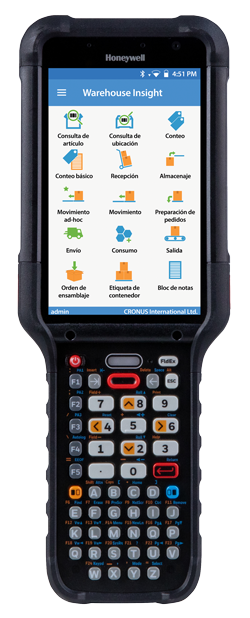
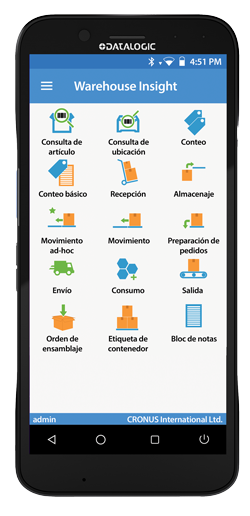
Warehouse Insight para Dynamics 365 Business Central permite que su equipo de almacén trabaje de forma más inteligente, no más dura. Al conectar dispositivos móviles de escaneo de códigos de barras directamente con Business Central, garantiza que sus inventarios virtuales y físicos siempre coincidan. Warehouse Insight ofrece:
- Seguimiento de inventario en tiempo real
- Integración con escaneo de códigos de barras
- Flujo de datos sin interrupciones entre su almacén y su ERP
- Ejecución inmediata de tareas con dispositivos móviles
- Fácil y rápido de implementar
¿Listo para comenzar?
Visite Microsoft AppSource para instalar una versión de prueba gratuita de Warehouse Insight y comience a probarlo hoy mismo en su entorno de Dynamics 365 Business Central. ¡Descubra lo fácil que puede ser la gestión de almacenes basada en códigos de barras!
Instalaciones de AppSource
0
+
Características clave de un WMS para Dynamics 365 Business Central
Precisión impulsada por códigos de barras
Elimine la entrada manual de datos y los errores con un escaneo de códigos de barras avanzado que mantiene sus datos de Business Central actualizados en tiempo real.
Gestión de inventario en tiempo real
Mantenga el control de su inventario con actualizaciones instantáneas, reduciendo errores de picking y discrepancias de inventario costosas.
Flujos de trabajo personalizables
Adapte los procesos a sus necesidades específicas utilizando el Diseñador de Aplicaciones y el Catálogo de Complementos integrados, todo dentro de su entorno de Dynamics 365 Business Central.
Flexibilidad de dispositivos
La compatibilidad con escáneres móviles basados en Android garantiza que su equipo pueda acceder a los datos del almacén desde cualquier lugar, sin interrumpir las operaciones.
Gestión de órdenes de producción
Gestione el consumo, la producción y las tareas de manufactura directamente desde el piso del almacén.
Beneficios de implementar un WMS para Dynamics 365 Business Central
Warehouse Insight para Business Central ofrece beneficios reales que impulsan la eficiencia y la rentabilidad:
Mayor precisión
Minimice errores de picking y envíos incorrectos con escaneo de códigos de barras en tiempo real.
Mayor eficiencia
Realice tareas más rápido: picking, recepción, ubicación y más.
Integración sin interrupciones
Sin silos de datos: la información de su almacén reside dentro de Business Central.
Decisiones basadas en datos
La información en tiempo real permite una mejor previsión y una gestión más inteligente de la cadena de suministro.
Reducción de costos
Reduzca los procesos manuales y el papeleo, disminuyendo los costos laborales y agilizando la capacitación.
¿Preguntas? Estamos aquí para ayudarte...
Complete nuestro formulario en línea para hacer preguntas y obtener asesoramiento personalizado sobre Warehouse Insight. ¡Hagamos que la gestión de almacenes con códigos de barras funcione para usted!
Fácil de descargar, fácil de configurar
Tom Doran
"Encontramos que Warehouse Insight fue una excelente incorporación a nuestra instalación de Business Central. El producto fue fácil de descargar y tardó menos de una hora en configurarse."
Fácil, con todas las funciones
Ron Ketterling
"Nos gusta el WMS de Warehouse Insight porque es fácil de usar e instalar, y además cuenta con un conjunto completo de funciones."
Excelente ISV de gestión de almacenes
Marcelo Borges
"He implementado esto en muchos clientes diferentes y es un excelente ISV. Tienen muchas funciones y su equipo de soporte es simplemente increíble: son muy rápidos en ayudarnos con cualquier problema que les presentemos. Realmente me gusta implementar este producto."
Gran solución y excelente soporte
Andrei Bruzgulis
"Warehouse Insight es nuestra solución principal para la mayoría de nuestros clientes de BC. ¡Gracias por seguir mejorando la funcionalidad del producto!"
Producto increíble
Valentina Bialczyk
"Warehouse Insight es muy fácil de configurar y fácil de usar."
Demostración de WMS para Business Central
Este video presenta una sesión de capacitación completa sobre códigos de barras y gestión de almacenes dentro de Dynamics 365 Business Central, utilizando las soluciones de Insight Works. Mark demuestra el valor del uso de códigos de barras para la precisión del inventario y la eficiencia del almacén, explora el Diseñador de Aplicaciones de Warehouse Insight y el Catálogo de Complementos, y ofrece una demostración en vivo detallada que cubre recepción, picking, ubicación e inventario.
Introducción al WMS para Business Central
Buenos días o tardes a todos. Les habla Mark. Hoy vamos a revisar el uso de códigos de barras y la gestión de almacenes dentro de Business Central, por supuesto, utilizando los productos de Insight Works.
Pero realmente de lo que hablaremos hoy es sobre los códigos de barras. Y antes de entrar en el software específicamente, hablemos de por qué podrías querer implementar códigos de barras. Probablemente ya lo sepas si estás aquí. Pero en resumen, se trata de mantener tu mundo físico—tu almacén, tu taller, lo que sea—en sincronía con lo que Business Central cree que hay allí, ¿cierto?
Para que tengas un alto nivel de precisión en el inventario.
Por qué importan los códigos de barras
El valor de los códigos de barras, como se menciona aquí, es que puedes verificar físicamente todo lo que haces. Tomo este artículo, lo escaneo y sé que es el artículo correcto que estoy usando. Y por eso no vas a tener envíos erróneos.
No vas a recibir el producto equivocado. No vas a tener cantidades incorrectas en el estante ni productos en lugares equivocados. Todo eso afecta directamente la eficiencia en el almacén, ¿verdad?
No vas a estar corriendo de un lado a otro buscando algo que debería estar en el estante A pero que fue colocado en el estante B. Todo eso mejora significativamente. Vas a lograr una precisión de inventario mucho mayor, lo que genera muchas eficiencias en otras áreas. Además, evitarás enviar o recibir productos incorrectos.
Exacto. Así que, claramente, hay muy buenas razones para implementar códigos de barras.
Códigos de barras vs RFID
Y cuando hablo de códigos de barras, en realidad estoy combinando un poco los códigos de barras con RFID, ¿verdad?
El RFID también tiene su lugar en estos entornos, como en la recepción o los conteos de inventario. Pero hoy nos vamos a enfocar en los códigos de barras. Así que, si lo que quiere es trabajar con códigos de barras, perfecto.
Por qué elegir Insight Works
Vamos a eso. ¿Por qué usar Insight Works para esto? Bueno, hay muchas razones y no entraré en todas ahora, pero lo principal es que ofrecemos una solución integral.
Y una de las claves es que funciona con muchas de nuestras otras soluciones. Los códigos de barras son solo un aspecto de la operación del almacén. También necesita planificación de cumplimiento, planificación de compras, quizás producción, envíos y mucho más.
Entonces, no se trata solo de códigos de barras: tenemos una solución de extremo a extremo. Puede combinar lo que necesite según los requisitos de su instalación. También contamos con una plataforma muy abierta que le permite personalizar la solución como quiera, crear sus propias aplicaciones o usar complementos disponibles en nuestro catálogo.
Todo eso está disponible. Y como mencioné, ofrecemos soporte para códigos de barras. Cuando digo “códigos de barras universales”, me refiero a cualquier formato y contenido de código de barras: lo podemos escanear y enviar esa información a Business Central. También tenemos soporte para RFID.
Más adelante cubriremos las opciones de implementación, pero básicamente podemos guiarlo desde el inicio del proyecto hasta el final, con hardware, soporte de software y todo lo necesario. Hay muchas buenas razones para contar con Insight Works para estas soluciones.
Ejemplo del proceso de cumplimiento
Y hablando de soluciones de extremo a extremo, aquí hay un ejemplo rápido. Si hablamos del proceso de cumplimiento, ¿cómo sacamos los productos del almacén?
Tenemos la hoja de trabajo de cumplimiento de pedidos que le permite automatizar la creación de tareas de picking y envíos, y le indica qué puede recoger o enviar hoy. Esto es casi imprescindible para cualquier instalación que realice envíos. Una vez planificadas esas tareas, se integran con Warehouse Insight, que es nuestro WMS completo, o con WMS Express, que es nuestra versión gratuita.
Entonces, si solo necesita realizar funciones clave con códigos de barras—como picking, envío, recepción, ubicación, conteo de inventario o movimientos entre ubicaciones—WMS Express hace todo eso por usted. Es gratuito, lo puede descargar desde AppSource, instalarlo y empezar a usarlo. Y una vez hecho el trabajo con los códigos de barras, pasamos al envío, donde tenemos Dynamic Ship completo, que maneja LTL, paquetería y mucho más.
Entonces, si solo necesita realizar funciones clave dentro de su instalación usando códigos de barras—como picking o envío, recepción o ubicación, conteo de inventario y movimientos entre ubicaciones—WMS Express se encarga de todo eso por usted. Es gratuito, lo puede descargar desde AppSource, instalarlo y comenzar a usarlo de inmediato. En definitiva, tenemos varias opciones disponibles para trabajar con códigos de barras. Una vez que finalizamos esa parte, pasamos al envío, donde contamos con Dynamic Ship completo, que puede manejar LTL, paquetería y mucho más.
Puede escanear con código de barras los artículos dentro de sus paquetes, con muchas funciones útiles incluidas. También contamos con Order Ship Express, que también es gratuito. Directamente desde Business Central, puede generar etiquetas de envío para los transportistas de su elección y capturar toda la información de seguimiento, tarifas y demás—todo desde Business Central.
Muy bien, ese fue solo un ejemplo rápido enfocado en un aspecto, pero hay muchas otras funcionalidades que puede incorporar dentro de la solución para adaptarse a sus necesidades.
Licenciamiento de aplicaciones WMS
Bien, ahora sobre las aplicaciones WMS que acabo de mencionar: aquí hay un pequeño desglose. Puede visitar los sitios web de WMS for Dynamics o WMS Express, donde encontrará todos los detalles. Una de las limitaciones de WMS Express es que permite cinco dispositivos concurrentes por empresa.
Cuando decimos “concurrentes”, nos referimos a dispositivos que están en uso al mismo tiempo. Y por “en uso” no significa que estén encendidos o con sesión iniciada, sino que estén escaneando activamente al mismo tiempo. Por eso, las cinco licencias de dispositivos que incluye WMS Express podrían en realidad cubrir hasta 10 dispositivos físicos en la instalación. Y esto es por empresa.
Además, ese mismo modelo de licenciamiento se aplica a Warehouse Insight. Por ejemplo, si tiene 20 dispositivos, puede que solo necesite 10 licencias de dispositivos, ya que solo cuentan los dispositivos que están siendo utilizados de forma simultánea.
Consideraciones de hardware para dispositivos móviles
Una vez que ya tiene el software y ha elegido una de estas opciones, debe considerar el hardware.
No voy a entrar en demasiados detalles. Puede visitar nuestro sitio web, donde encontrará todo tipo de información, comparativas, guías de compra y demás. Hoy nos vamos a enfocar en los dispositivos portátiles dedicados.
También verá muchos dispositivos portátiles tipo “wearables”, que le permiten escanear códigos de barras con las manos libres. Incluso hay opciones con comandos de voz. Pero los dispositivos de mano dedicados, como los que se muestran aquí a la derecha, son los más típicos. Las tabletas, si está usando un montacargas o un carro de picking, también son muy útiles y prácticas.
Y el último tipo son los teléfonos. Son útiles, por ejemplo, para un supervisor de almacén que quizás no necesite un escáner dedicado, pero de vez en cuando tenga que salir y hacer un escaneo rápido, o para un vendedor externo, o si simplemente quiere hacer una prueba. Puede usar el teléfono y su cámara para escanear. Aunque, en términos de rendimiento de escaneo, no se compara con los dispositivos dedicados.
Pero funciona. Y en algunos casos, puede ser muy útil.
Demostración de WMS
Vamos a entrar directamente en la demostración y echar un vistazo al software. Vamos a comenzar en Business Central. Estoy en el centro de roles de envíos y recepción del sistema de gestión de almacenes.
Y cuando estás dentro, aparece este menú de Warehouse Insight aquí, después de ejecutar la instalación y completar el asistente de configuración. Solo quería señalar algunas cosas que mencioné antes sobre que es una plataforma abierta. Lo primero que vamos a revisar son estas aplicaciones. Cada una de las aplicaciones en el dispositivo se ha construido dentro del Diseñador de Aplicaciones de Warehouse Insight.
Diseñador de Aplicaciones WMS
Estas son, en su mayoría, las aplicaciones que vienen con Warehouse Insight: picking, movimientos y todas esas funciones. Puede ingresar a cualquiera de ellas y seleccionarlas. Puede cambiar los menús disponibles, modificar los campos que se muestran, agregar cuadros informativos y muchas otras cosas útiles. También puede crear y diseñar sus propias aplicaciones.
Por ejemplo, esta aplicación de lista de trabajos que ve aquí la construí yo. Usé nuestro asistente de aplicaciones, que les mostraré en un momento, para crearla sin escribir código. Si quiero ver cómo se ve o personalizar esta lista de trabajos—que, por cierto, se conecta con el diario de trabajos para registrar los componentes consumidos—puedo hacer clic en “Diseñar”, y se abre nuestro diseñador de aplicaciones.
Así es como se construyen las aplicaciones en Warehouse Insight. Parece un conjunto de bloques de Lego. Funciona así: entro aquí y puedo definir, por ejemplo, que cuando escanee una etiqueta de palé o contenedor, ocurra una acción determinada.
En este caso, voy a hacer algo que probablemente usted no haría: cuando alguien escanee un palé, voy a solicitarle que firme en la pantalla. Si guardo la aplicación así, eso es exactamente lo que ocurrirá. Así es como se construyen las aplicaciones dentro del sistema.
Una vez que se familiariza con la herramienta, en realidad es muy fácil diseñar y construir aplicaciones en el sistema. Y hablando de esta función de captura de firmas, tenemos un video en nuestro sitio web y en YouTube que explica cómo usar el diseñador de aplicaciones para agregar esa función a cualquier aplicación. Creo que usamos la aplicación de envíos de almacén como ejemplo. Bueno, eso fue un poco sobre el diseñador de aplicaciones y las aplicaciones disponibles.
Otra herramienta que tenemos es el asistente de aplicaciones que mencioné antes. Este asistente permite crear sus propias aplicaciones en un entorno paso a paso de tipo “siguiente, siguiente, siguiente”. Aplicaciones como consumo de trabajos, hoja de requisiciones o registro de inventario físico, todas las construí usando este asistente sin escribir una sola línea de código.
También tenemos un video en nuestro sitio web y en YouTube que muestra cómo usar este asistente de aplicaciones para ampliar aplicaciones existentes, crear desgloses y mostrar más información, entre muchas otras cosas. Es muy accesible y fácil de usar. Normalmente su partner o nosotros construimos estas aplicaciones por usted, pero también tiene la posibilidad de hacerlas usted mismo. Ahora, lo último que quiero mencionar es que quizá usted llegue y diga: “Sí, todo eso está muy bien, pero no quiero crear mis propias aplicaciones, solo quiero que esto funcione bien.
También tenemos un catálogo de complementos disponible en esta versión. Este catálogo incluye todas las aplicaciones que hemos creado nosotros o nuestros socios, y que hemos publicado aquí para que usted pueda instalarlas directamente en Warehouse Insight. Hay algunas ya disponibles en esta versión inicial y otras tantas en camino. Estas aplicaciones le permiten, por ejemplo, ingresar una ubicación en un movimiento ad hoc sin escanear, o actualizar todas las líneas de ubicación con un código de contenedor, entre otras cosas.
Todas estas herramientas pequeñas se pueden integrar fácilmente: como seleccionar la impresora desde la que desea imprimir o realizar acciones específicas dentro de Warehouse Insight. Simplemente las descarga, las instala y estarán disponibles directamente en el escáner. Hay algunas aplicaciones destacadas en este catálogo, como nuestra aplicación de Prueba de Entrega, que también tiene su propio video explicativo.
Una aplicación completa de Prueba de Entrega. Puede integrarla directamente con Warehouse Insight y, listo, ahora puede realizar entregas con confirmación y conteo de activos fijos. Solo tiene que instalarla.
Y ahora puedes generar códigos de barras para el recuento de tus activos fijos. Tus activos fijos hacen todo ese tipo de tareas. Y si necesitas más información sobre cualquiera de estas aplicaciones, puedes entrar aquí, hacer clic, y seleccionar “documentación”. En algunos casos, esto te llevará a nuestro repositorio externo.
Este es realmente un repositorio de código abierto al que puede acceder. Si desea instalar las aplicaciones manualmente o explorar en detalle qué hace cada una, aquí encontrará toda la información sobre ellas. En el caso de la aplicación de prueba de entrega, el conteo de activos fijos y otras similares, todo el código AL también está disponible. Puede tomar estas aplicaciones, descargar el código fuente, hacer los cambios que desee y luego publicar sus propias aplicaciones.
Es una plataforma muy abierta. Le proporcionamos todo el código fuente y demás. Si no le interesa el código ni desarrollar por su cuenta, puede entrar al catálogo de complementos, elegir una de estas aplicaciones, hacer clic en instalar, y se instalará todo lo necesario para continuar. Ahora bien, después de todo eso, tal vez piense: “Bueno, es mucho trabajo solo para comenzar a escanear códigos de barras.”
Lo bueno es que todo eso es adicional. Al configurar Warehouse Insight por primera vez, todas las aplicaciones necesarias para gestionar su almacén ya vienen preinstaladas y listas para usar. Funciona con cualquier configuración dentro de Business Central. Así que no importa si no usa ubicaciones, como en una tienda minorista o un taller pequeño, o si tiene un almacén con ubicación dirigida, control total de ubicaciones y documentos.
Podemos trabajar con cualquiera de esas configuraciones. ¿Y cómo se ve cuando instala Warehouse Insight por primera vez? Ya vio algunas de las aplicaciones que le mostré, pero ¿cómo se ve en el dispositivo? Para mostrarle eso, voy a encender mi dispositivo.
Este es el dispositivo que tengo en la mano. Vamos a dejar que enfoque. Este dispositivo es bastante típico. Tiene empuñadura tipo pistola y está ejecutando Warehouse Insight completo.
Así que este dispositivo tiene el Warehouse Insight completo en funcionamiento, y estas son todas las aplicaciones que vienen incluidas. Lo que ve aquí al costado (en mi escritorio desordenado) son artículos que tengo que recibir más tarde. Pero aquí en el dispositivo están todas las aplicaciones de almacén preinstaladas. Todo lo que necesita para operar en su instalación está disponible y listo para usarse tan pronto como ejecute el asistente de configuración después de instalarlo desde AppSource.
Por cierto, este otro que tengo aquí es simplemente otro tipo de dispositivo, un poco más pequeño pero muy práctico, que usaré para ilustrar algunas cosas más adelante. Ahora bien, entre las aplicaciones que tenemos, voy a repasar algunas y luego veremos cómo lucen. Las primeras son aplicaciones de consulta. Puedo escanear un código de barras y me dice qué es: número de artículo, número de lote, número de serie, código de ubicación, etiqueta, lo que sea.
Y me dará información sobre esas aplicaciones o sobre el código de barras que haya escaneado. También se puede usar como un desglose: por ejemplo, si estoy realizando picking y quiero obtener más información sobre el artículo que debo recoger, puedo entrar directamente en el modo de consulta para ver los detalles. Tenemos dos formas de realizar conteos de inventario. Contamos con nuestro conteo avanzado, que definitivamente vale la pena usar si está haciendo conteo cíclico o conteos físicos completos.
Es preferible usar el conteo avanzado, pero también trabajamos con el diario de inventario físico, permitiendo escanear directamente en ese módulo. Como mencioné antes, utilicé nuestro asistente de aplicaciones para crear una app específica para órdenes de inventario físico, por si desea usarla también. Ese módulo en Business Central puede ser un poco más complicado de manejar, por eso recomiendo usar el conteo avanzado.
Veremos eso más adelante.
Funciones adicionales
Y también tengo todas las demás funcionalidades estándar de Business Central. En este dispositivo estoy configurado para un entorno de almacén avanzado, así que tengo mis funciones de recepción y ubicación. Pero también podríamos simplemente hacer ubicaciones de inventario o recibir directamente contra una orden de compra, si así lo desea.
Contamos con picking y envíos, así que tengo mis selecciones de almacén y mis envíos de almacén. También tengo la capacidad de hacer movimientos sobre la marcha, estos movimientos ad hoc. Puedo escanear artículos y ubicaciones y moverlos por el almacén, o generar movimientos de almacén o movimientos de inventario para trasladar productos internamente. También puedo realizar actividades de producción desde aquí.
Puedo registrar consumo y producción directamente en el dispositivo portátil, tablet o lo que se necesite en la línea o zona de producción. También puedo hacer ensamblado para stock y ensamblado por pedido desde el dispositivo. Y por último, el sistema de licencias de palés me permite agrupar varios artículos bajo un solo código de barras. Esto se utiliza normalmente para procesos de salida.
Exacto. Estoy armando palés o cajas que necesito enviar, y puedo hacerlo mientras realizo picking, mientras despacho, o incluso en medio del almacén sin asociarlo a ningún documento. Pero, como dije, normalmente se usa para el procesamiento de salida.
También puede hacerlo en la recepción: puede armar sus propios palés para recibir, cosas por el estilo. Generalmente usamos eso cuando hay palés mixtos, con distintos números de lote, números de serie, etc. Además, soportamos la funcionalidad de número de paquete de Business Central, que aún no está oficialmente liberada, pero ya se puede probar. Soportamos esa función por si desea rastrear cajas individuales sin necesidad de usar licencias de palé, si no lo desea.
Nuevamente, estas otras aplicaciones que ve aquí las creé yo mismo usando el asistente de aplicaciones o el catálogo de complementos. Así es como funciona. Esas son las aplicaciones.
Proceso de recepción
Vamos a entrar de lleno y ver cómo se ve todo esto en la práctica.
Voy a comenzar con la recepción. Voy a abrir mi aplicación de recepción y lo que hace es mostrarme una lista de todas las órdenes de compra en el sistema que puedo recibir. Me molesta un poco que no enfoque bien, pero no importa, se puede ver todo lo que necesito en la pantalla.
Probablemente este dispositivo aquí está impidiendo que enfoque. Ah, mírelo ahora. Perfecto.
Entonces me da una lista de todas las órdenes de compra que puedo recibir en el sistema. Pero una de las ventajas es que todo es altamente personalizable. Normalmente esa personalización se hace desde Business Central. Como aquí, que estoy mostrando el número de la orden de compra y el nombre del proveedor.
También podría mostrar el recibo de almacén si está usando eso en lugar de la orden, o ambos datos, o a quién está asignada la orden, entre muchos otros detalles. Todo eso lo configuro dentro de Business Central, y cada usuario que inicie sesión verá esa información. Pero digamos que soy especial y quiero ver cosas especiales. Entonces puedo tocar la pantalla, presionar “elegir columnas” y seleccionar lo que quiero mostrar.
Cualquier campo que hayamos configurado en Business Central está disponible para seleccionarlo. Si quiero ver la fecha esperada de recepción, la selecciono, la hago visible, y listo. He personalizado la vista según mis necesidades. Se puede hacer por usuario o por dispositivo, como prefiera.
Para mí, esto está bien. Voy a entrar, usaré el teclado físico para moverme con la flecha hacia abajo y seleccionar la orden de compra. También podría tocar la pantalla o usar el menú, pero yo uso el teclado físico. Presiono “enter” y aquí está la orden de compra que tengo que recibir. Y ahora tengo varias opciones.
La primera es que estamos hablando de códigos de barras. Así que lo ideal es que tenga códigos para escanear, ¿cierto? El proveedor pone códigos de barras en las cajas, como esta de aquí, o el fabricante, y yo simplemente empiezo a escanear. Esa sería la situación ideal.
Ahora bien, si eso no es posible, también puedo imprimir mis propios códigos de barras en este punto. Usando nuestro conector Print Node, que es gratuito, y nuestra herramienta generadora de códigos de barras, que también es gratuita, puedo generar etiquetas de artículos, imprimir lo que necesite, o imprimir una copia de la orden de compra, todo desde este menú de impresión. Así que todo eso también se puede hacer desde aquí. O si estoy recibiendo cosas como embalaje o artículos que nunca van a tener código de barras, puedo simplemente usar la opción de cambiar cantidad y registrar lo que estoy recibiendo sin escanear nada.
Y usted tiene control sobre esto a nivel de categoría de artículo o por artículo individual. Puede definir, por ejemplo, que para cierto tipo de artículo se permita ingresar la cantidad sin escanear un código de barras, mientras que para todo lo demás sea obligatorio escanear. Así que tiene mucho control sobre ese comportamiento. En mi caso, claramente tengo códigos de barras.
Entonces básicamente tomo un artículo, escaneo el código de barras de la caja y lo encuentra. Vaya, una caja muy pequeña para una silla… pero tal vez sea una silla de juguete o algo así. Me apareció una imagen del artículo.
Eso es útil, ¿verdad? Escaneo una cajita blanca y me aparece la foto de una silla. Tal vez el código de barras esté mal o la referencia cruzada en Business Central esté equivocada. Así que tener esa verificación visual en cualquier parte del sistema me ayuda a asegurarme de que estoy haciendo lo correcto.
Ahora, en este caso, digamos que encontré uno de estos porque fue lo que escaneé. Entonces ingreso la cantidad “1” y Business Central se actualiza con esa cantidad, y me quedan 13 por recibir. En cuanto a cantidades, también puedo configurar eso por artículo o categoría: al escanear un código de barras, el sistema automáticamente puede asumir una cantidad de 1, sin que aparezca la ventana de diálogo de cantidad. También puedo establecer o cambiar la unidad de medida durante la recepción, todo eso es configurable.
Ahora, otra cosa que puedo hacer es con artículos que tienen número de serie. Escaneo el número de artículo y como el código de barras no tenía el número de serie, el sistema ahora me pide que lo ingrese manualmente o que escanee un segundo código con el número de serie. Entonces simplemente escaneo ese código secundario.
Listo, ahora tengo ese número de serie registrado en Business Central. Otra cosa que podemos hacer con los números de lote es usar escáneres especiales. Si no tiene lotes codificados con código de barras —algo común en alimentos, por ejemplo— pero el número de lote está impreso, tenemos escáneres con OCR que pueden leer ese texto tan rápido como un código de barras y traer el número de lote, fecha de vencimiento, y más.
Y nuevamente, no importa qué tipo de código de barras sea. Puede ser uno simple como los de ese empaque, puede ser un código GS1 o uno personalizado. Nos da igual. Podemos escanear cualquier tipo.
Ahora voy a escanear un artículo con número de lote. Esta hoja de códigos de barras que ve aquí fue generada con nuestra herramienta de creación de códigos. Es una lista de ejemplo que puede usar para crear códigos de prueba o lo que desee. Voy a escanear este código que incluye el número de artículo y el número de lote en un solo código.
Y cuando lo hago, el sistema encuentra el artículo. Reconoce el número de lote porque ya venía en el código. Pero ahora me pide el número de paquete, ya que lo configuré como obligatorio durante la recepción.
Ahora tengo que escanear o ingresar el número de caja que estoy recibiendo. Nuevamente, esto depende de los códigos de seguimiento configurados en Business Central. Usted puede activar o desactivar cualquier campo de estos. Pero todo lo que ve en la pantalla bien podría haber venido directamente en ese código escaneado, ¿cierto?
Número de lote, número de paquete, fecha de vencimiento, cantidad, unidad de medida —todo podría venir en una sola lectura del código de barras. Y como mencioné antes, puedo cambiar la unidad de medida directamente en pantalla, o que se tome automáticamente desde el código escaneado, o desde la unidad de medida de ubicación o de compra. Todo es configurable. En mi caso, voy a ingresar aquí y registrar la recepción de 22 unidades de ese lote en particular.
Y como todo lo demás, esto actualiza Business Central y listo. Eso es todo. Escanea un código de barras, ingresa la cantidad (si es necesario) y todo queda registrado. Y por cierto, si encuentro más unidades de ese primer artículo, el 1964 que aparece arriba, simplemente vuelvo a ingresar.
Si ahora encuentro cinco más en otra caja e ingreso esa cantidad, el sistema simplemente seguirá actualizando Business Central y reduciendo la cantidad pendiente hasta que se complete toda la recepción de ese artículo. Bien, eso es básicamente todo. Ahora, un par de cosas adicionales que podemos hacer en la recepción tienen que ver con el sistema de licencias de palé. Por ejemplo, si quiero recibir todos estos artículos en un solo palé, puedo comenzar una nueva licencia.
O lo que a menudo recomendamos es tener varias etiquetas de licencia de palé preimpresas. Escaneo una de esas licencias y todo lo que reciba después se almacenará bajo ese código. Ese único código de barras luego me sirve para mover el palé dentro del almacén, llevarlo a producción, enviarlo, etc. Esa funcionalidad de licencia de palé está disponible en todo el sistema, incluida la recepción.
Otra cosa que puedo hacer durante la recepción es tomar una foto. Esa es una acción estándar del menú que se puede habilitar en cualquier aplicación del sistema. Se usa comúnmente en recepción y envío. Por ejemplo, si una de las cajas viene dañada, puedo usar la cámara del dispositivo, tomar una foto y esta se subirá automáticamente y se adjuntará a la orden de compra correspondiente.
Entonces, si recibo un producto dañado o escaneo un código y resulta ser el artículo equivocado, puedo tomar fotos de inmediato. Así el comprador ya tiene toda la información necesaria para iniciar una reclamación con el proveedor o la empresa de transporte. Bien, este fue un resumen rápido del proceso de recepción. Es bastante sencillo.
Escanea un código de barras y listo, ¿cierto? Bien. Y, por cierto, tengo la posibilidad de hacer varias cosas: una es que al salir de la pantalla se publique automáticamente la recepción; otra es hacer la publicación manual desde aquí; o bien puede desactivar ambas opciones si no quiere que los operarios hagan la publicación directamente.
Pueden registrar todas las cantidades y luego hacer la publicación desde Business Central si lo prefiere. Un último detalle: esto en realidad es un recibo de almacén. Yo seleccioné una orden de compra, pero el sistema encontró un recibo de almacén existente o creó uno nuevo automáticamente para registrar todos estos artículos.
Muy bien, eso fue la recepción, bastante sencilla. Normalmente, después de recibir, lo siguiente que haría sería realizar la ubicación de los productos, aunque podría hacer primero una inspección de calidad. Tenemos una excelente aplicación de inspección de calidad que puede usar para revisiones al recibir. Pero generalmente paso directo a ubicar los productos. Las funciones de ubicación y recolección son prácticamente idénticas. La única diferencia es la dirección: ubicar significa colocar algo en un estante, mientras que recolectar es retirarlo. Por lo demás, funcionan igual. Así que voy a mostrar cómo funciona la recolección para que se entienda también cómo es la ubicación.
Voy a colocar algo en una estantería, y al recoger, estoy sacando algo de la estantería. Pero por lo demás, funcionan prácticamente igual. Así que te mostraré cómo funciona la recolección para que te hagas una idea de cómo es el proceso de ubicación.
Proceso de recolección
Cuando entro en la pantalla de recolección, es el mismo concepto: obtengo una lista de todas las órdenes de recolección en el sistema.
Cuando entro, me muestra una lista de todas las recolecciones disponibles en el sistema, ya sea asignadas a mí o abiertas para que cualquier persona las seleccione. También se puede configurar para que se asignen automáticamente. Así que en cuanto elijo una recolección, se me asigna para que se sepa quién está trabajando en ella, y todo lo demás sigue igual.
Normalmente, la mayoría de las personas aún imprime una copia en papel de la orden de recolección. ¿Por qué? Porque una vez que termino de recolectar y dejo los productos en el área de envíos, producción o donde sea que vayan, dejo ese papel ahí para que sepan qué dejé. Pero también se puede trabajar sin papel, ¿cierto?
Porque puedo simplemente elegir una de las órdenes de recolección de la lista. Y claro, también puedo mostrar información adicional en la pantalla, como a qué transportista va el pedido o algún campo personalizado de prioridad. Incluso puedo usar esto como una lista de despacho para hacer la recolección sin papel, si realmente lo deseo. Pero nuevamente, la mayoría de las personas imprime una copia en papel, escanean el código de barras y eso abre la orden.
Pero en mi caso, voy a entrar y seleccionar la recolección número cuatro. De nuevo, solo uso la tecla de flecha hacia abajo, elijo la número cuatro y la abro. No es nada del otro mundo. Igual que en la recepción, me muestra todo lo que necesito recolectar. En este caso, tengo visible el código de contenedor, porque necesito saber dónde encontrar el artículo.
Si no tienes activado el uso de contenedores (bins), simplemente no verás ese campo. Tal vez veas el campo de número de estante o algo similar. En el lado de recepción también puedes hacer visible el contenedor. Pero como estaba usando el contenedor predeterminado de recepción, realmente no necesito verlo.
Entonces, esta vista me da una lista de todos los contenedores a los que debo ir, los artículos, las cantidades, las unidades de medida y todo ese tipo de cosas. Esto me da mucha flexibilidad y mucho más contexto sobre lo que se espera que haga. Puedo ordenar; si hubiera agregado un campo de peso, por ejemplo, podría ordenar por cualquier campo que desee dentro del entorno.
El orden predeterminado se basa en cómo hayas configurado la recolección en Business Central. Pero aquí tengo todo. Puedo comenzar a recolectar desde donde yo quiera. Lo veo todo.
Debo hacer todo ese tipo de tareas. Pero hay otra opción si prefieres el estilo más antiguo de visualización para la recolección. Te lo muestro en este dispositivo aquí. De hecho, puedo mostrar la pantalla también. En este dispositivo lo tengo configurado un poco diferente—es la misma ubicación y todo lo demás. Entro y selecciono esta recolección número cuatro.
De nuevo, es lo mismo. La diferencia es que aquí lo tengo configurado para usar la vista en tarjetas. Y la vista en tarjetas me muestra un artículo a la vez. Así que ahora mismo me está mostrando solo el primer artículo.
Una vez que haya recogido completamente este artículo, se moverá automáticamente a la siguiente línea para recoger, y así sucesivamente. Y en esta vista también añadí un par de cuadros informativos en la parte inferior. Estos cuadros informativos se pueden activar en cualquier vista: recepción, recolección, envío, donde lo necesites. Y puedes poner lo que quieras en ellos.
He añadido los comentarios de línea y la imagen del artículo. Si quiero ver los comentarios de la recolección, solo tengo que tocar dos veces y aparecen todos los comentarios. O si quiero ver una imagen grande del artículo, también puedo hacerlo. Y nuevamente, ya sea en modo horizontal o vertical, puedes ver esa información sin problema.
Esto es ideal para tablets, ¿verdad? Si estoy usando un carrito de recolección, puedo configurar esto y tener muchísima información visible. Puedes ampliar estos cuadros en una tablet porque tienes más espacio en pantalla, todo ese tipo de cosas. Así que en resumen, esa es la interfaz de vista por tarjeta.
Y esos cuadros informativos también funcionan en la vista de cuadrícula. De hecho, si paso al modo horizontal, tengo configurado un cuadro informativo que solo muestra la imagen si estoy en ese modo.
Bien, entonces hay muchas formas en las que puedes personalizar cómo se ve la pantalla. Mientras estoy en medio de la recolección. Aquí estoy, listo para comenzar.
Así que está configurado para que la ubicación sea técnicamente opcional, lo que significa que puedo empezar a escanear artículos directamente. Pero lo habitual es que escaneemos primero la ubicación para asegurar la precisión del inventario. Queremos que el sistema confirme que realmente estoy en la ubicación correcta, y que no simplemente encontré unos artículos tirados por el área de recepción.
Entonces, lo primero que hago normalmente es buscar mi ubicación, escanear el código de la ubicación donde estoy. Me muestra en la parte inferior cuál es. Luego escaneo el artículo que estoy sacando de esa ubicación. Déjame encontrar el artículo que necesito recoger de esa ubicación… aquí está, y aparece nuevamente la imagen del producto, si así lo deseo.
Luego ingreso la cantidad que recogí. Simplemente presiono Enter y listo. Ya está completado. Y notarás que aquí muestra cero.
Esta línea ya está completada, pero aún aparece en pantalla. Si no quiero verla, hay una opción llamada “ocultar completadas”, y el sistema recuerda esa preferencia. Así que la lista se irá acortando a medida que avance con la recolección. Esas son dos formas de hacer picking.
Una es la vista por tarjeta que viste antes, y la otra es la vista de cuadrícula. Básicamente es eso: escanear un código de barras, ingresar cantidad (si es necesario) y listo. Los números de lote, números de serie y todo ese tipo de cosas funcionan igual que en la recepción.
Escanea el código y seguimos. Ahora, digamos que llegas a uno de estos artículos, quizás este de aquí, y no puedes encontrarlo en esa ubicación. ¿Qué haces? ¿Te lo anotas en la mano y corres a la oficina para, una hora después, intentar descifrar qué demonios escribiste?
¿O prefieres usar el sistema, ya que tienes esta computadora en la mano? Usemos esto para tomar decisiones directamente en el piso de producción. Así que te voy a mostrar una opción del menú. Ups, aquí te la muestro.
Es la opción “Consulta de artículo” la que voy a usar. Pero verás que tengo una tecla rápida configurada para eso: F8. Puedes configurar tus propias teclas rápidas, pero también hay varias predeterminadas. Simplemente presiono F8 y accedo directamente a la información de ese artículo.
Eso abre la consulta del artículo y me muestra toda la información disponible, incluyendo la imagen y en qué otras ubicaciones podría encontrar ese artículo en el almacén. Y si trabajas en alimentos u otro producto con vencimiento, podemos mostrar la fecha de caducidad directamente aquí. Puedes usar esto para encontrar otra ubicación desde la cual recoger. O si eres un supervisor de almacén y te preguntas por qué se supone que tienes 86 unidades ahí cuando no hay nada en ese bin.
Puedo entrar y revisar transacciones recientes. Tal vez hay otra recolección en el sistema y resulta que fue Joe, y él recogió una caja en lugar de una unidad —voy a buscarlo y recuperar mis cosas o hacer algo al respecto— o tal vez se guardó en el lugar equivocado. Entonces, puedo usar esta función para tomar decisiones directamente en el piso de producción o, al menos, obtener una mejor visión de lo que está pasando en el almacén. Así que esa función de desglose es realmente útil, pero por lo demás, el picking sigue siendo muy sencillo.
Ubicación, artículo, cantidad opcional y listo. Luego hay muchas otras opciones. Si no te gusta la ubicación a la que te está enviando, puedes cambiarla, dividir la línea, recoger parte de un bin y parte de otro… hay muchas posibilidades. Más abajo, esta opción de “picking por contenedores” es útil si estás recogiendo múltiples pedidos en un mismo documento de recolección; podemos asignar contenedores (totes).
Entonces puedes escanear el código de barras de un carrito de picking. Creas un código de barras para tu carrito, lo escaneas y, por ejemplo, ese carrito tiene ocho espacios o contenedores (totes). Podemos asignar esos contenedores a los distintos pedidos dentro del mismo documento de recolección.
Y cuando escaneas un artículo, el sistema te dirá: “Ese artículo es para la orden de venta X, colócalo en la posición tres” o en el contenedor tres de tu carrito. Así te guía para separar correctamente los artículos mientras los escaneas en el documento de picking. Y luego, cuando llegues al área de envío, si usas Dynamic Ship, solo escaneas ese contenedor y el sistema te dice: “Este es el pedido X, aquí están todos los artículos recogidos”, y puedes enviarlos directamente. Así que esta funcionalidad te ayuda a organizar los artículos durante el picking por lotes.
Y si prefieres hacer el empaquetado mientras haces el picking, puedes volver a usar la funcionalidad de placas de licencia (license plates). Normalmente, si haces esto durante el picking, te recomendaría tener varias etiquetas preimpresas. Si estás recorriendo los pasillos con un montacargas y vas armando un pallet o una caja grande sobre la marcha, escaneas una placa de licencia y todo lo que escanees a partir de ahí se asociará a esa misma placa.
Así que cuando llego al área de envíos con ese pallet o esa caja llena de artículos, puedo escanearlo directamente para cargarlo en el camión, generar el conocimiento de embarque, las etiquetas de envío o lo que necesite. Podemos empacar mientras hacemos el picking. Y, por supuesto, también puedes usar esta funcionalidad en el proceso de envío para empacar sobre la marcha. Todo esto lo puedes hacer dentro de Business Central usando Dynamic Ship para armar los paquetes, obtener las etiquetas de envío, calcular las tarifas de transporte LTL y mucho más.
Finalizando el Picking
Sí, eso es todo sobre el picking. Ubicación, artículo, cantidad. O si prefieres hacerlo a la antigua y usar la vista por tarjeta, es lo mismo: artículo o ubicación, artículo, cantidad, y el sistema te lleva a la siguiente línea automáticamente. Y al salir de la pantalla, puedes configurar para que registre el picking automáticamente o hacerlo manualmente. Y solo para aclarar, todo esto se refiere a un picking de almacén.
Si no usas picking de almacén, tal vez uses picking de inventario o tal vez haces picking directo desde la orden de venta. No importa. Todo funciona igual, con los mismos conceptos. Ubicación, artículo, cantidad —eso aplica en todos los casos.
La interfaz es igual para todos los casos, así que estarás listo para usarla. Funcionará de la misma manera cada semana. Perfecto.
Y una vez terminado el picking, normalmente paso al proceso de envío. Hoy no me voy a meter en eso. Pero, por cierto, hay muy buenos videos sobre la funcionalidad de placas de licencia (license plating). Si quieres más detalles sobre cómo funciona, hay un video muy completo.
También hay buenos videos en nuestro sitio web sobre el módulo de envíos: transporte LTL, paquetería, y mucho más. Te dejo que los veas por tu cuenta si te interesa. Lo mismo con la parte de consumo y salida de productos; también hay muy buenos videos sobre eso.
Contamos con una funcionalidad avanzada de consumo que amplía la trazabilidad estándar de Business Central. También hay un video que muestra cómo manejar salidas y qué cosas puedes hacer desde ahí.
Conteo de Inventario
Entonces, lo que voy a hacer es ir directamente a la parte de cálculo de inventario. Quiero mostrarte rápidamente cómo funciona. En el conteo de inventario, realmente hay tres formas de hacerlo.
Una opción es que un supervisor con los permisos adecuados puede tomar un escáner y, sin entrar en Business Central, iniciar un conteo de inventario, hacer un conteo cíclico rápido, revisar las diferencias en el dispositivo y registrar esas diferencias directamente desde el dispositivo. Las otras dos formas implican ingresar a Business Central. En una de ellas, configuro lo que llamamos hojas de conteo.
Una hoja de conteo es simplemente una persona o un equipo que utiliza un escáner para hacer el conteo de inventario. En este caso, tengo tres equipos configurados. Puedes ignorar el tema del reconteo, pero al equipo dos le asigné 90 artículos diferentes que deben salir a contar. Les proporcioné una lista de artículos para contar.
Eso normalmente se usa cuando estás haciendo un conteo cíclico. Puedes pedir, por ejemplo, 90 artículos aleatorios para contar, o todos los artículos de un proveedor específico, o tus artículos de mayor rotación, o cualquier otro criterio. El sistema generará una lista y alguien irá a contar esos artículos. La otra forma de hacerlo es como lo hice con el equipo uno, donde no les dije qué contar.
Esto normalmente se usa cuando haces un conteo físico completo o un conteo cíclico por pasillo o ubicación, por ejemplo. Simplemente le doy el escáner a alguien y le digo: ve a contar todo lo que haya en el pasillo uno. Ellos no saben qué se supone que debería haber ahí. El sistema no les dice qué artículos podrían estar en ese pasillo.
Simplemente van a salir y escanear todo lo que encuentren, ¿cierto? Van a escanear lo que realmente está allí, y luego Business Central nos dirá dónde están las discrepancias. Así que, si estuvieras aquí físicamente, te lanzaría un escáner.
Bueno, no te lanzaría un escáner. Te lo daría y te diría: “haz un conteo de inventario”, y podrías hacerlo. ¿Por qué? Porque es muy sencillo.
Funciona exactamente igual que todo lo demás en el sistema. Así que voy a abrir el equipo uno, que comienza en blanco porque no les he dicho qué contar. Ellos van a caminar por el pasillo, llegarán al primer contenedor que deben contar, encontrarán un artículo y dirán: encontré 245 de ese lote. Y eso es todo.
Entonces es contenedor, artículo, cantidad. Es el mismo proceso en cualquier parte del sistema. Y si no usas contenedores, simplemente escaneas el artículo y colocas la cantidad, o el número de estante y la cantidad, ese tipo de cosas. Hay muchas opciones útiles que puedes usar aquí.
Puedes dividir un contenedor en porciones más pequeñas si estás contando un área de almacenamiento masivo. Hay muchas funciones útiles. Pero básicamente es eso: escaneo el código de barras del contenedor.
Puedo configurar el sistema para que recuerde el contenedor entre escaneos. Luego escaneo el artículo que estoy contando, puedo ver la imagen opcionalmente y entro la cantidad contada. Así es como realizo un conteo de inventario. Muy simple.
Y ahora, en Business Central, puedo hacer la conciliación y el sistema va a conciliar automáticamente esos números de lote y números de serie. Cuando entro, me dirá: “contaste 245 de más en este lote y estás corto 200 en este otro”. Me mostrará a nivel de lote o número de serie dónde me equivoqué y colocará automáticamente esas líneas de seguimiento en los diarios. Porque Business Central estándar no quiere saber qué lotes no contaste, sino cuáles sí contaste.
Lo que significa que si tengo 100 unidades de un lote en stock y cuento 80, tendría que averiguar manualmente cuáles 20 no encontré. Y no quieres tener que hacer eso. Con el conteo avanzado de inventario, que es lo que estamos viendo aquí, el sistema hace esa conciliación automáticamente y también maneja muchas otras cosas, como los reconteos.
Así que esa hoja que mostré antes, si quiero hacer un reconteo, puede generar automáticamente una lista de artículos para volver a contar. Y por cierto, si especifico una lista de artículos para que alguien los cuente, ¿adivina qué? Funciona exactamente igual.
A ver, todos levanten la mano. ¿Cómo haces el conteo si te di una lista de artículos? Escaneas el contenedor, el artículo y colocas la cantidad. La única diferencia es que se actualiza en línea.
Pero sí, escaneas el contenedor, el artículo, la cantidad y listo. Así de simple. Bien, eso es básicamente cómo funciona todo esto con los escáneres. Así que ahora volvamos a la presentación y me puedes escuchar hablar un poco más sobre el PowerPoint.
Conclusión y próximos pasos
Eso estuvo realmente genial. Creo que es un sistema muy potente. Solo vimos tres pequeñas partes, pero puede hacer mucho más, ¿verdad? Incluso en esas tres aplicaciones que viste, es muy potente, muy fácil de usar y muy fácil de implementar.
Entonces, digamos que quieres comenzar. ¿Cómo lo haces? Bueno, realmente tenemos tres formas diferentes de implementar Warehouse Insight o WMS Express. Una es por tiempo y materiales, y normalmente hacemos eso si se trata de un proyecto muy complejo, ¿verdad?
Como si estuvieras planeando desplegar 100 o 150 dispositivos o más, probablemente asumamos un proyecto de mayor envergadura. Pero tal vez quieras intentarlo por tu cuenta, implementar Warehouse Insight tú mismo e intentar que funcione. Si nos contactas durante el proyecto, lo manejamos por tiempo y materiales y cobramos solo por las horas que necesites de nuestra consultoría. La otra opción es un precio fijo.
Y tenemos dos opciones con precio fijo. Una es lo que llamamos implementación rápida y la otra es Quick Start. La implementación rápida cuesta actualmente unos 7,000 dólares y el Quick Start cuesta 1,500 dólares. Eso es todo lo que necesitas para comenzar.
Y si quieres usar el Quick Start, hay ciertos requisitos específicos que debes cumplir. Para Quick Start, tienes que estar en BC Cloud, ¿cierto? Porque no queremos lidiar con la complejidad de conectarnos a un sistema on-premise. Pero si ya estás en BC Cloud y ya tienes Business Central en funcionamiento, ese es el punto clave.
Ya estás utilizando Business Central de la forma que deseas. Ya decidiste usar Warehouse Picks o Inventory Picks. Tienes tus ubicaciones configuradas, todo listo. Solo quieres agregar escaneo de códigos de barras sin cambiar tus procesos ni agregar etiquetas de licencia.
Todo lo que quieres es decir: así es como trabajo, pero ahora quiero empezar a usar códigos de barras. Para eso está diseñado el Quick Start. Y necesitas tener un dispositivo que podamos soportar.
Si ya tienes uno de los dispositivos que mostramos aquí, o te lo podemos suministrar nosotros, puedes hacer el Quick Start. Y nuevamente, esto aplica tanto para Warehouse Insight como para WMS Express. Te ayudamos a configurar el dispositivo, hacemos la configuración inicial, te damos una capacitación básica y normalmente estarás escaneando en una hora, y funcionando completamente en un par de días. Bien, terminamos eso en tiempo récord.
Hablé realmente rápido. El café grande que tengo al lado realmente me ayudó hoy. Si necesitas más información, visita wmsfordynamics.com, que es donde puedes ver lo que Warehouse Insight o WMS Express pueden hacer. Porque casi todo lo que te mostré hoy, en realidad todo excepto tomar la foto, lo puedes hacer con WMS Express, ¿verdad?
Así que recepción, picking, conteos de inventario—todo eso lo puede hacer WMS Express. Échale un vistazo porque es gratuito y vale la pena. Esas son las dos páginas a las que puedes ir. O puedes ir al sitio principal y ver todas las aplicaciones de las que hablamos.
Y nuevamente, hay muchos videos sobre license plating, el diseñador de aplicaciones, el asistente de configuración, y todo ese tipo de cosas. Si visitas nuestra base de conocimientos, encontrarás información sobre cómo hacer desarrollos y configuraciones. También el catálogo de complementos que viste: si haces clic en su documentación, accederás al código de todas esas aplicaciones, en caso de que quieras ver cómo funciona todo junto.
Principalmente, sí damos soporte a RFID. Lo usamos para la recepción y los conteos de inventario. Y la razón de eso—de hecho, pronto tendremos un seminario web sobre RFID—es porque queremos usarlo en operaciones masivas. Hacer picking con RFID es más difícil porque capta todo lo que hay alrededor del contenedor en el que estás.
Pero sí, para recepción, conteos de inventario y posiblemente envíos, damos soporte a RFID. Y solo por diversión, te muestro esto. Este es un dispositivo RFID… no era el que quería agarrar, pero bueno. Dispositivos RFID como este están soportados y podemos ayudarte con estos dispositivos portátiles.
Si necesitas un terminal RFID fijo, podemos ponerte en contacto con un proveedor de automatización que pueda encargarse de los gateways y ese tipo de cosas. Nuevamente, si tienes cualquier otra pregunta, contáctanos desde nuestro sitio web y revisa los videos, la base de conocimientos y todo lo demás. Esperamos volver a hablar pronto. ¡Gracias a todos! Que tengan un excelente resto de semana.
Funciones Exhaustivas de WMS para Dynamics 365 Business Central
Gestión de Inventario en Tiempo Real: Obtén visibilidad inmediata de los niveles de stock, movimientos de artículos y ubicaciones de contenedores, manteniendo sincronizados tu inventario virtual y físico.
Integración con Escaneo de Códigos de Barras: Permite al personal del almacén realizar transacciones rápidas y precisas con capacidades de escaneo de códigos en cada etapa.
Compatibilidad con Dispositivos Móviles: Compatible con la mayoría de los dispositivos Android, brindando flexibilidad para gestionar tareas del almacén en movimiento.
Conteos de Inventario Básicos y Avanzados: Realiza conteos cíclicos simples o complejos con actualizaciones en tiempo real directamente en Dynamics 365 Business Central.
Recepción y Almacenaje Eficientes: Optimiza la logística de entrada verificando envíos, preparación y almacenaje con escaneo de códigos para mayor precisión.
Movimientos Ad-Hoc y Dirigidos: Mueve artículos según sea necesario o sigue rutas optimizadas de picking y almacenaje para mejorar la eficiencia.
Picking y Envío Eficientes: Mejora el cumplimiento de pedidos con procesos de picking guiados y envíos verificados por códigos de barras.
Gestión de Órdenes de Producción: Administra el consumo y la producción directamente desde dispositivos móviles, sin necesidad de entradas manuales.
Etiquetado de Licencias: Agrupa artículos en pallets o contenedores y haz seguimiento con números de placa únicos para facilitar la gestión.
Consulta de Artículos y Ubicaciones: Ubica rápidamente artículos o ubicaciones escaneando y obteniendo información en tiempo real.
Interfaz Intuitiva: El diseño intuitivo permite que el personal de almacén se adapte rápidamente, reduciendo el tiempo de capacitación.
Diseñador de Aplicaciones para Flujos Personalizados: Crea o modifica aplicaciones de almacén con una interfaz de arrastrar y soltar, adaptando los procesos a tus necesidades.
Catálogo de Complementos: Accede a una biblioteca creciente de extensiones para mejorar la funcionalidad principal de Warehouse Insight y cumplir con requisitos operativos específicos.
Sincronización de Datos en Tiempo Real: Asegura que cada transacción del almacén se refleje de inmediato en Dynamics 365 Business Central, eliminando demoras y silos de datos.
Soporte de Modo Sin Conexión: Continúa escaneando y procesando tareas incluso si el WiFi está temporalmente inactivo—los datos se sincronizan al recuperar la conexión.
Gestión de Configuración de Dispositivos: Configura y gestiona fácilmente múltiples dispositivos en diferentes ubicaciones del almacén desde Business Central.
Prueba de Entrega y Firmas Digitales: Captura firmas digitales y comprobantes de entrega con sello de tiempo para mejorar la trazabilidad y el servicio al cliente.
Soporte Multilingüe: Warehouse Insight admite múltiples idiomas, garantizando accesibilidad para equipos internacionales.
Flexibilidad de Hardware: Compatible con escáneres Android robustos, tabletas e incluso algunos dispositivos antiguos con Windows—elige lo que mejor se adapte a tu entorno.
Integración Fluida con el ERP: Warehouse Insight funciona dentro de Dynamics 365 Business Central, evitando duplicación de datos y asegurando flujos de trabajo fluidos entre el almacén y el ERP.
Reducción de Errores: Minimiza errores costosos verificando cada escaneo y proporcionando retroalimentación inmediata al personal.
Procesos de Recepción Flexibles: Administra procesos de recepción de una o dos etapas, según tus necesidades operativas.
Soporte para Áreas de Preparación: Organiza los productos recibidos antes del almacenamiento final, mejorando el flujo y la organización.
Gestión de Pallets y Paquetes: Agrupa artículos en pallets o paquetes para un picking, envío y seguimiento más eficientes.
Gestión de Entradas al Almacén: Administra y valida todas las transacciones del almacén, asegurando integridad de datos y cumplimiento normativo.
Capacitación y Soporte Optimizado: Benefíciate de una incorporación guiada, interfaces intuitivas y documentación completa—asegurando la adopción y competencia del personal.